💬
สร้างและเชื่อมต่อ Slack App
สร้าง Slack App จาก Manifest และดึง Token สำหรับเชื่อมต่อ agent เข้ากับ Workspace ของคุณ
⚠️ คำชี้แจง: การปรับแต่ง Slack App นั้นมีรายละเอียดมากมาย ในกิจกรรมนี้จะเป็นการแนะนำให้เลือกตามโดยไม่ขอให้เหตุผลในการเลือกการปรับแต่งดังกล่าว
-
สร้าง Workspace บน Slack เพื่อรองรับการทำงานของ agent:
⚠️ สามารถใช้ Workspace ที่มีอยู่ได้ แต่ควรระวังเพราะ agent จะสามารถเข้าถึงข้อมูลบน Workspace นั้นได้ด้วย
- หากคุณใช้สมาร์ทโฟนในกิจกรรมนี้ ต้องเข้าไปล็อกอิน Slack ที่เว็บไซต์ Slack Login ↗ ก่อน
- เข้าไปที่เว็บไซต์ Slack API: Your Apps ↗
-
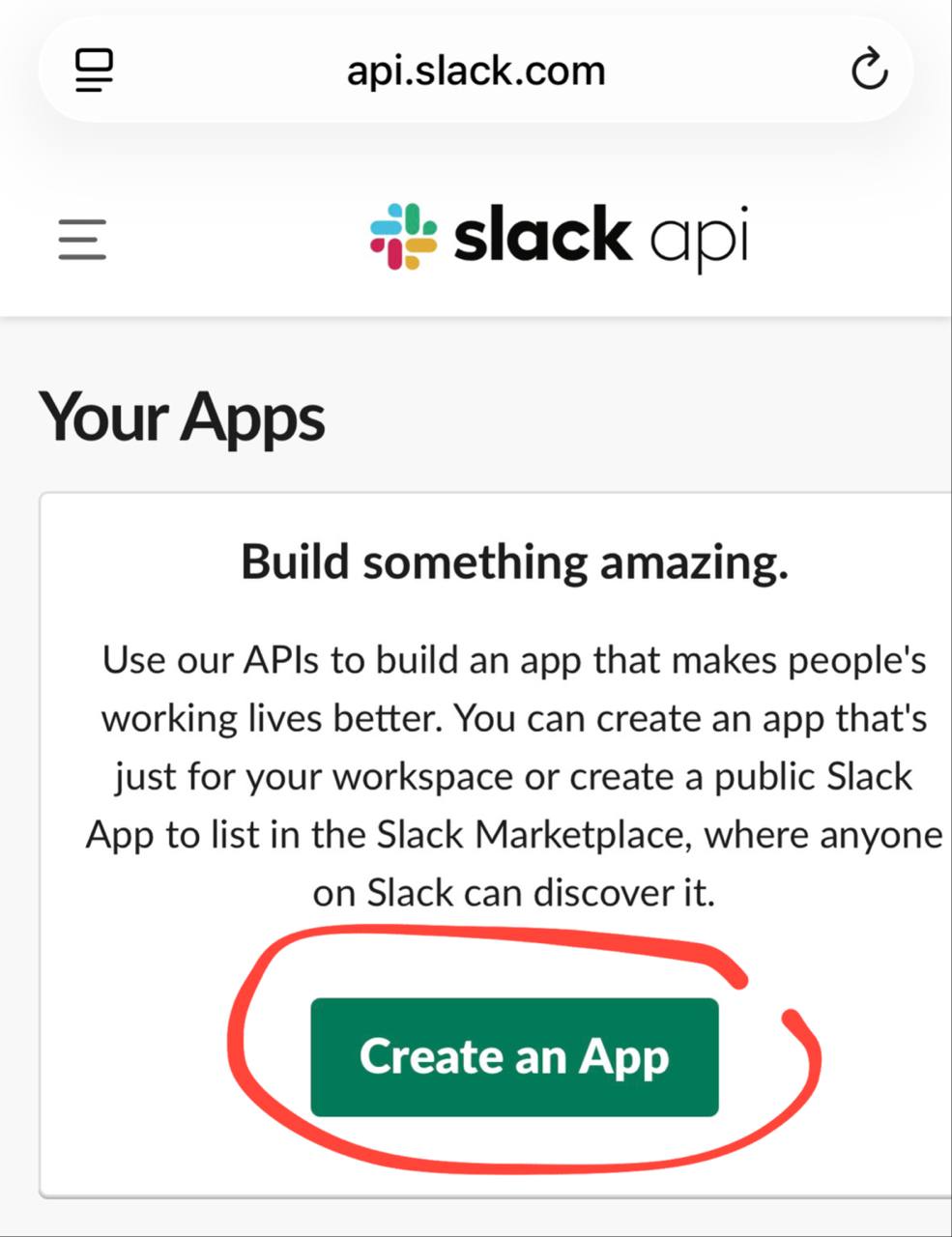
เลือก Create an App
-
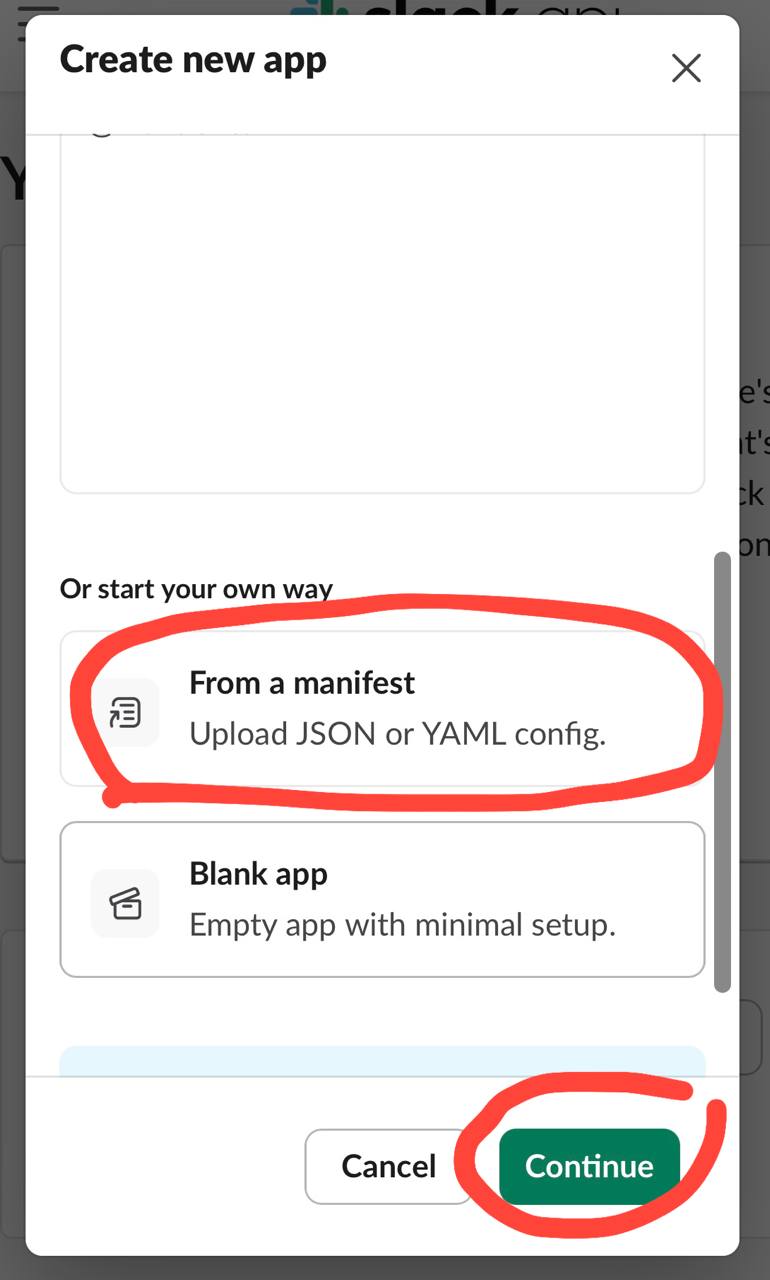
เลื่อนลงมาจนเจอช่อง From a manifest ให้เลือก From a manifest แล้วเลือก Continue
-
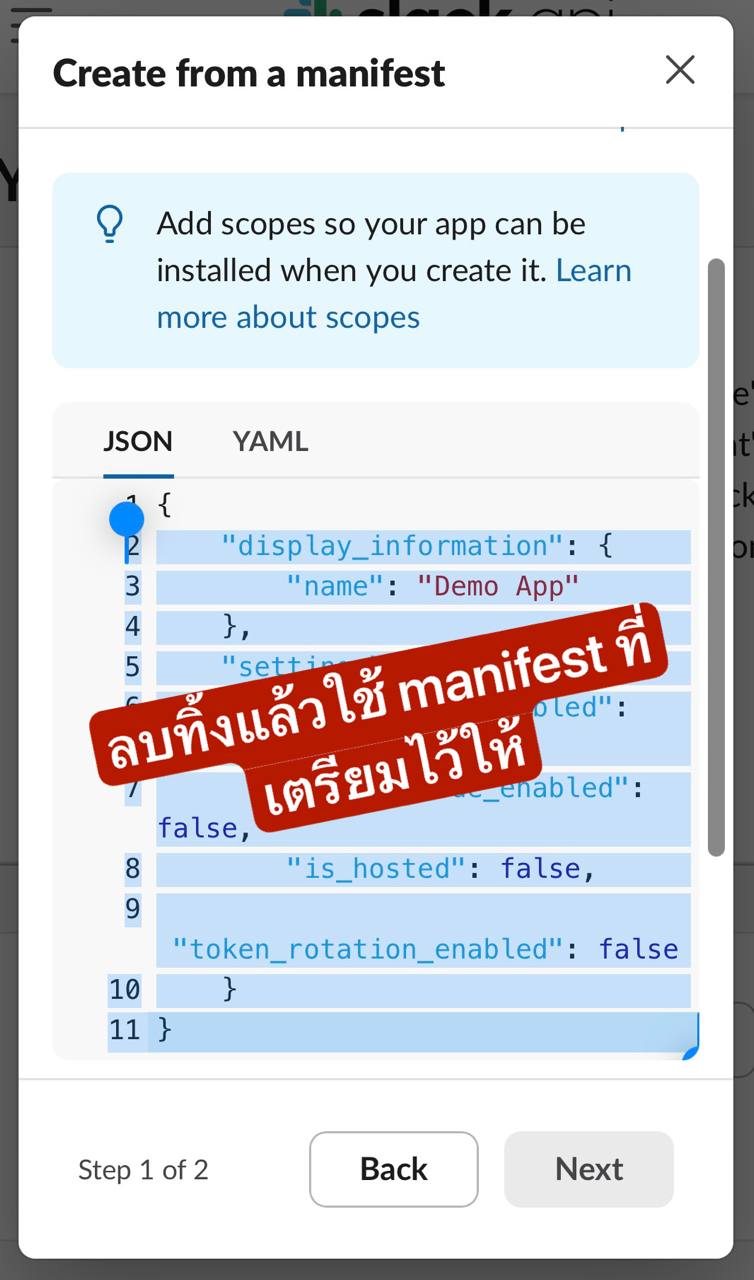
คัดลอกโค้ด Manifest ด้านล่างนี้ โดยกดปุ่ม "📋 คัดลอก Manifest" แล้วนำไปวางทับในช่อง JSON บนหน้าต่าง Slack
App Manifest (JSON)
{
  "display_information": {
    "name": "AgenticBuildAlong",
    "description": "Full-Powered AI Agent for Agentic Build Along"
  },
  "features": {
    "bot_user": {
      "display_name": "AgenticBuildAlong",
      "always_online": true
    }
  },
  "oauth_config": {
    "scopes": {
      "bot": [
        "app_mentions:read",
        "bookmarks:read",
        "bookmarks:write",
        "channels:history",
        "channels:join",
        "channels:read",
        "chat:write",
        "chat:write.customize",
        "chat:write.public",
        "commands",
        "files:read",
        "files:write",
        "groups:history",
        "groups:read",
        "groups:write",
        "im:history",
        "im:read",
        "im:write",
        "mpim:history",
        "mpim:read",
        "mpim:write",
        "pins:read",
        "pins:write",
        "reactions:read",
        "reactions:write",
        "users.profile:read",
        "users:read",
        "users:read.email"
      ]
    }
  },
  "settings": {
    "event_subscriptions": {
      "bot_events": [
        "app_mention",
        "message.channels",
        "message.groups",
        "message.im",
        "message.mpim",
        "reaction_added",
        "reaction_removed",
        "member_joined_channel",
        "member_left_channel"
      ]
    },
    "socket_mode_enabled": true
  }
}
-
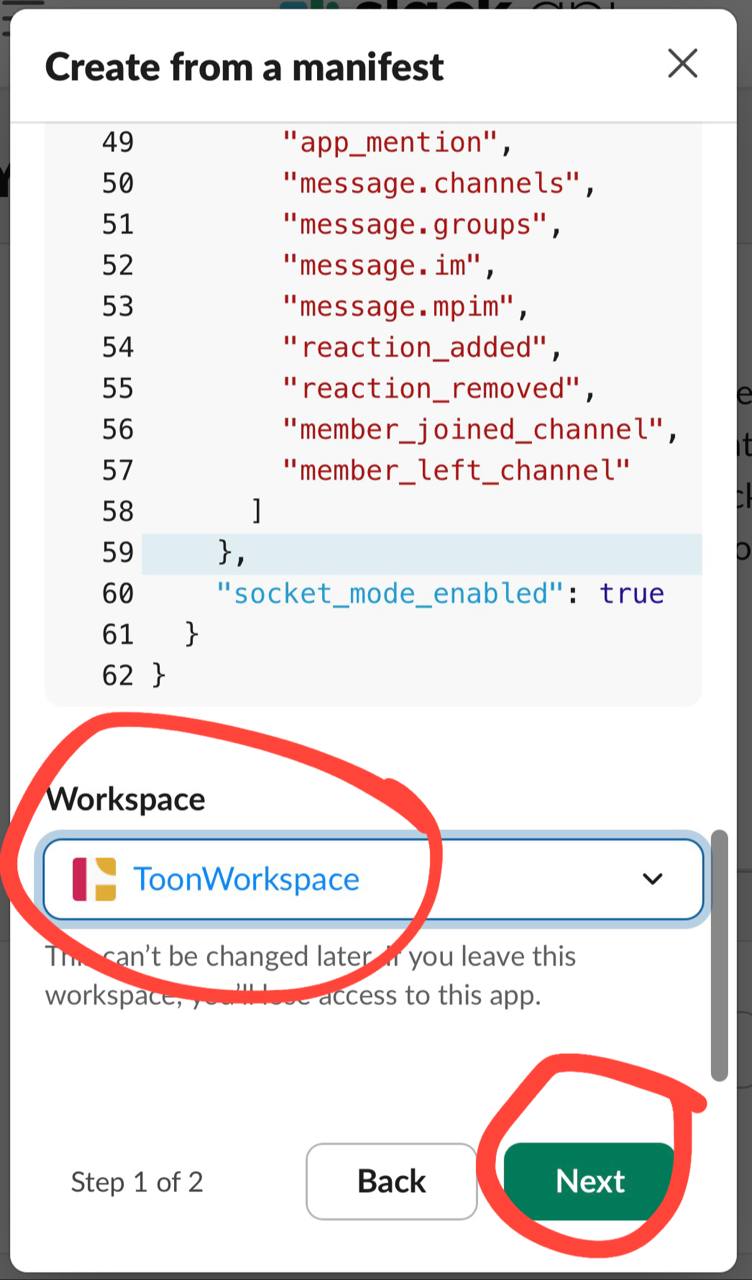
เลื่อนลงมาด้านล่าง เลือก Workspace ที่ต้องการใช้งาน แล้วกด Next
-
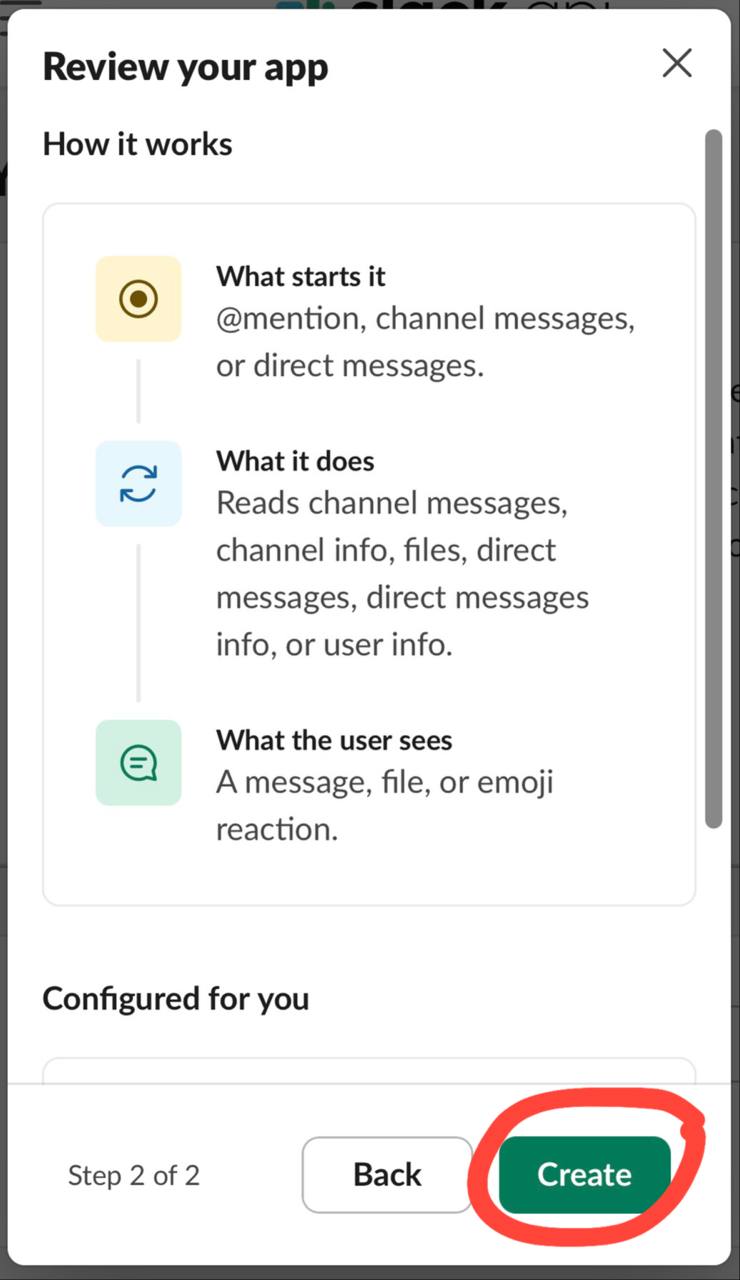
เลือก Create
-
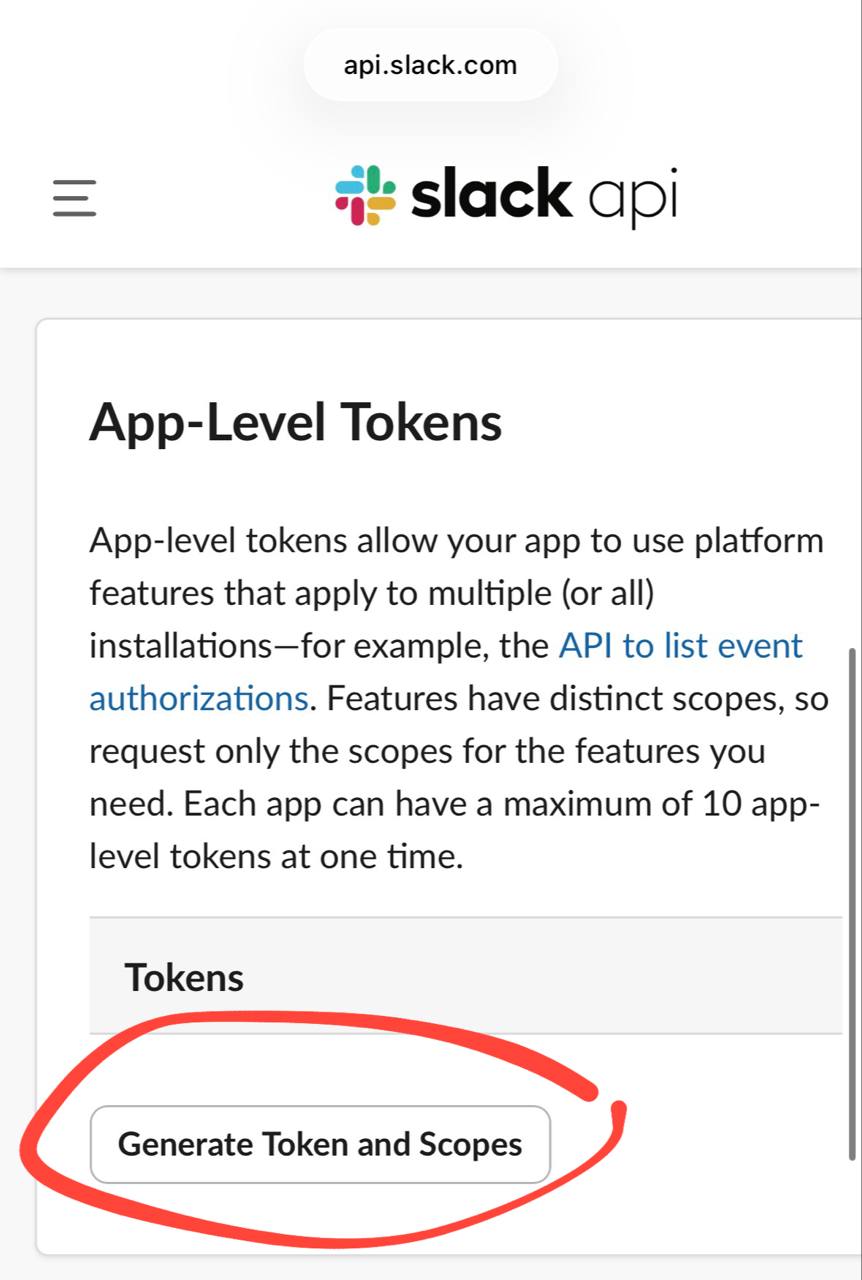
เมื่อเข้าสู่หน้าจัดการ App ให้เลื่อนลงไปที่หัวข้อ App-Level Tokens → กดปุ่ม Generate Token and Scopes
-
ตั้งชื่อ Token (ตั้งชื่ออะไรก็ได้ เช่น
AgenticToken) แล้ว Add Scope โดยเลือกconnections:writeหลังจากนั้นเลือก Generate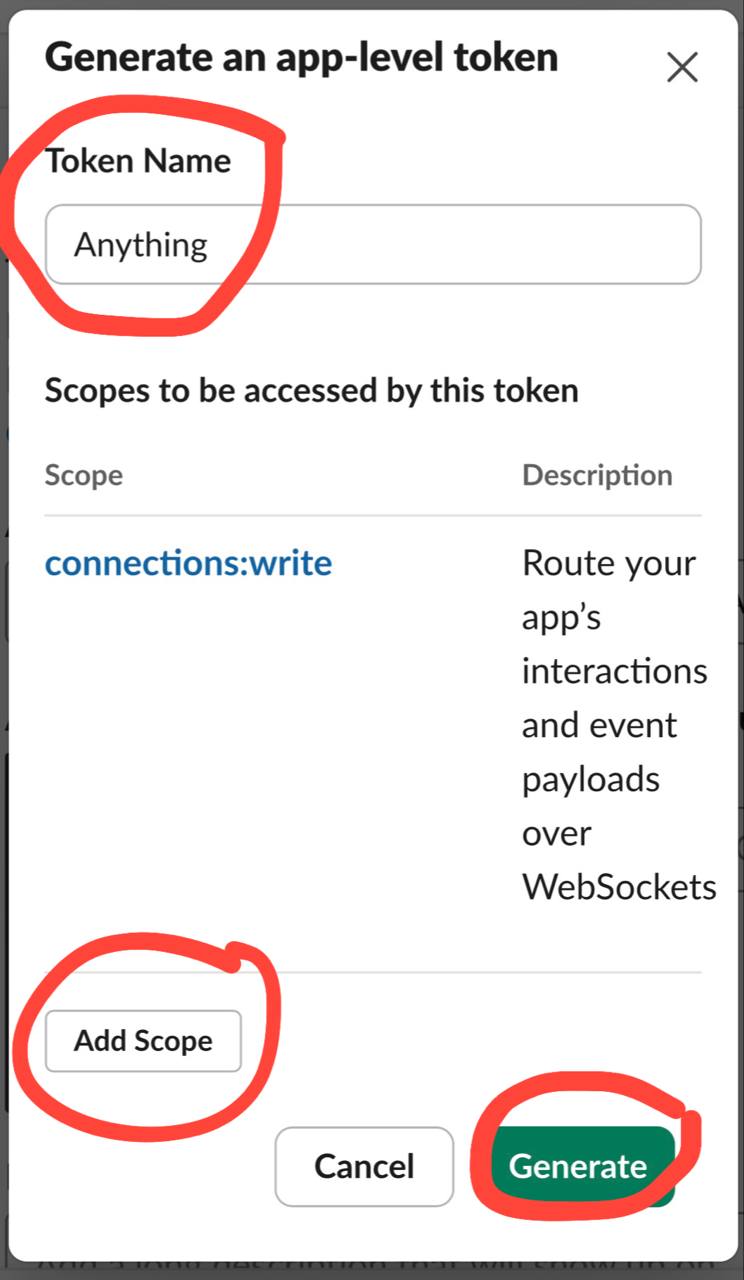
-
คัดลอก Token (ขึ้นต้นด้วย
xapp-...) ด้วยปุ่ม Copy เสร็จแล้วเลือก Done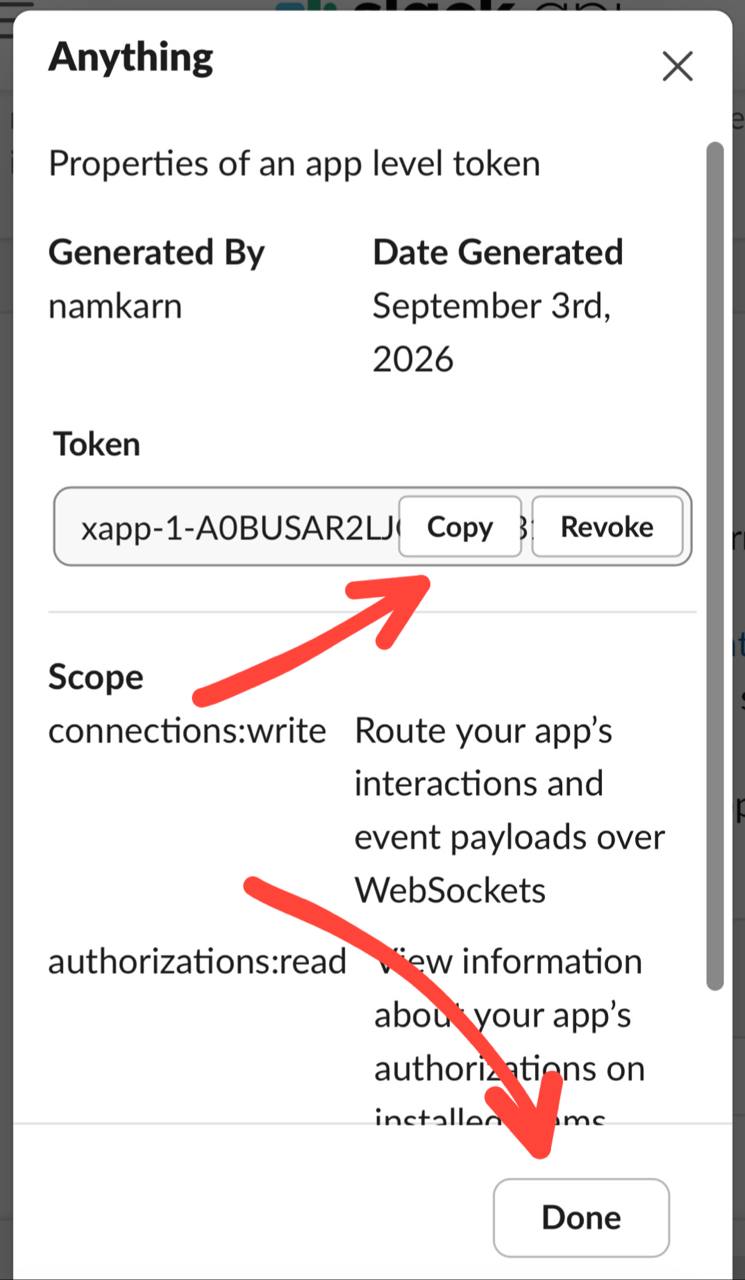
⚪ กรอกหรือวางค่า App-Level Token (ขึ้นต้นด้วย xapp-)
-
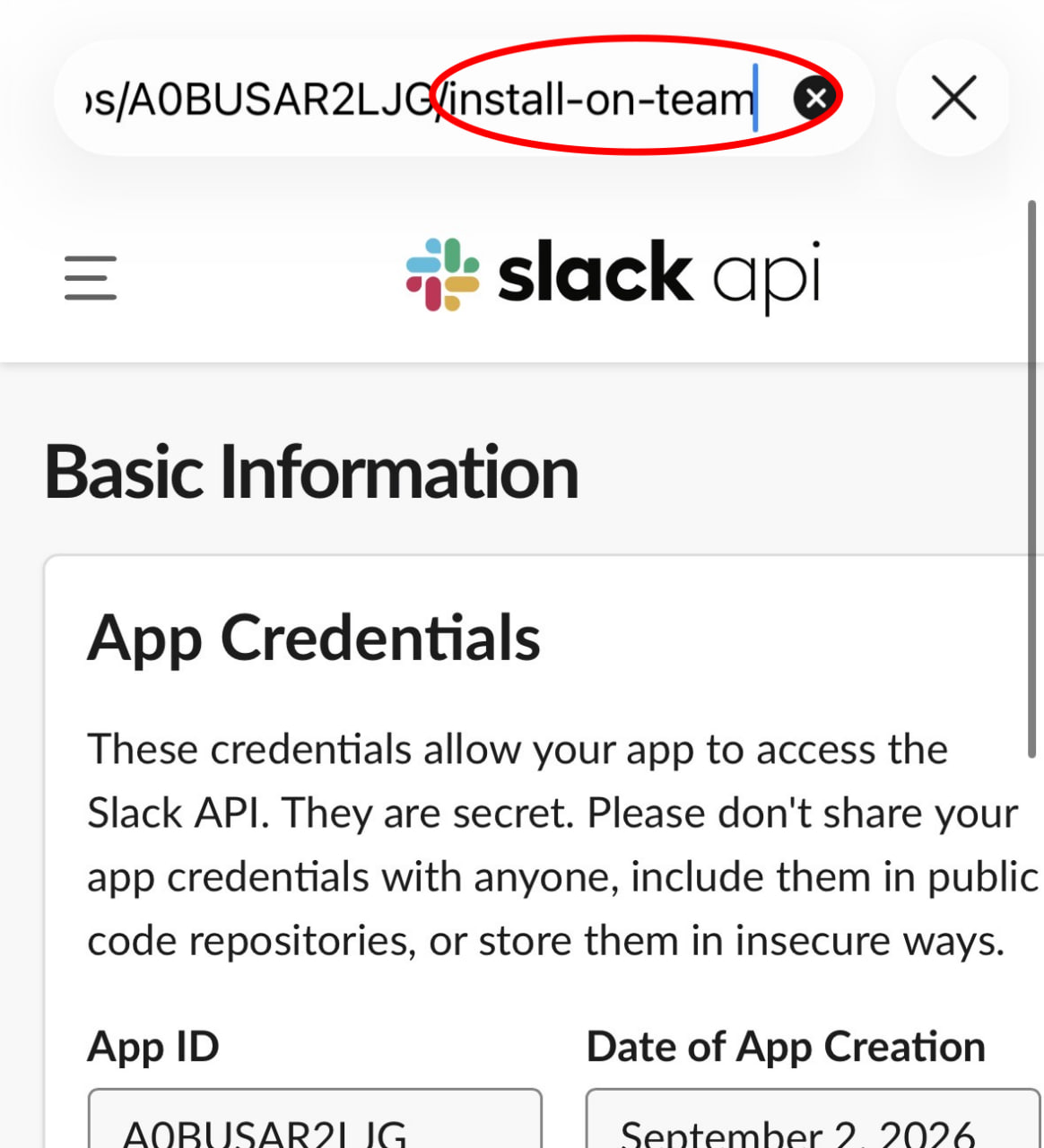
หากท่านใช้คอมพิวเตอร์ในกิจกรรมนี้ จะมีตัวเลือก Install App บนแถบด้านซ้ายมือให้เลือกได้เลย แต่ถ้าใช้สมาร์ทโฟน เว็บไซต์ Slack จะไม่สามารถคลิกปุ่มได้โดยตรง ให้พิมพ์ URL เพิ่มเข้าไปต่อท้ายที่ address bar ว่า /install-on-team
-
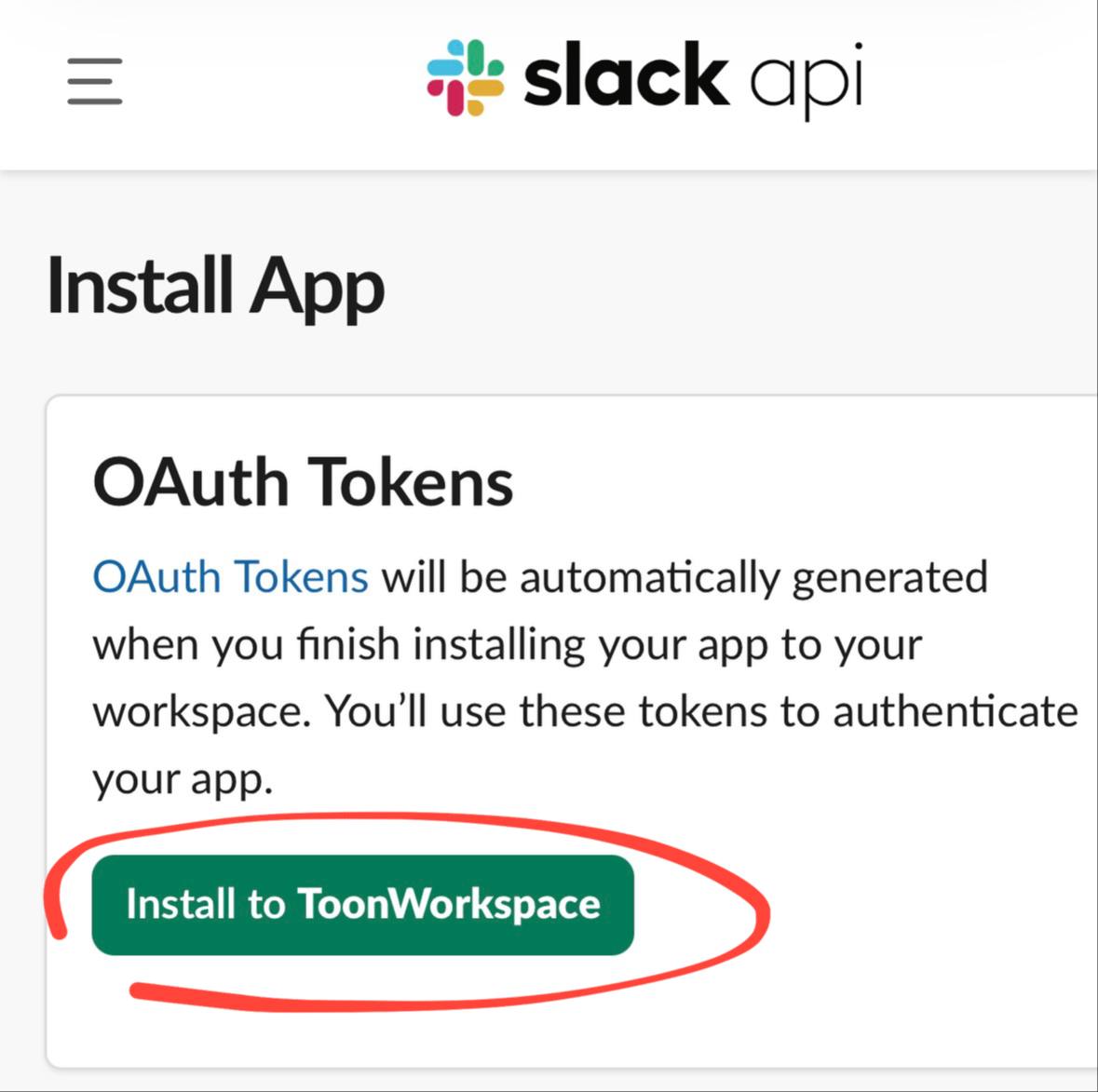
เลือก Install to <ชื่อ Workspace ที่คุณเลือก>
-
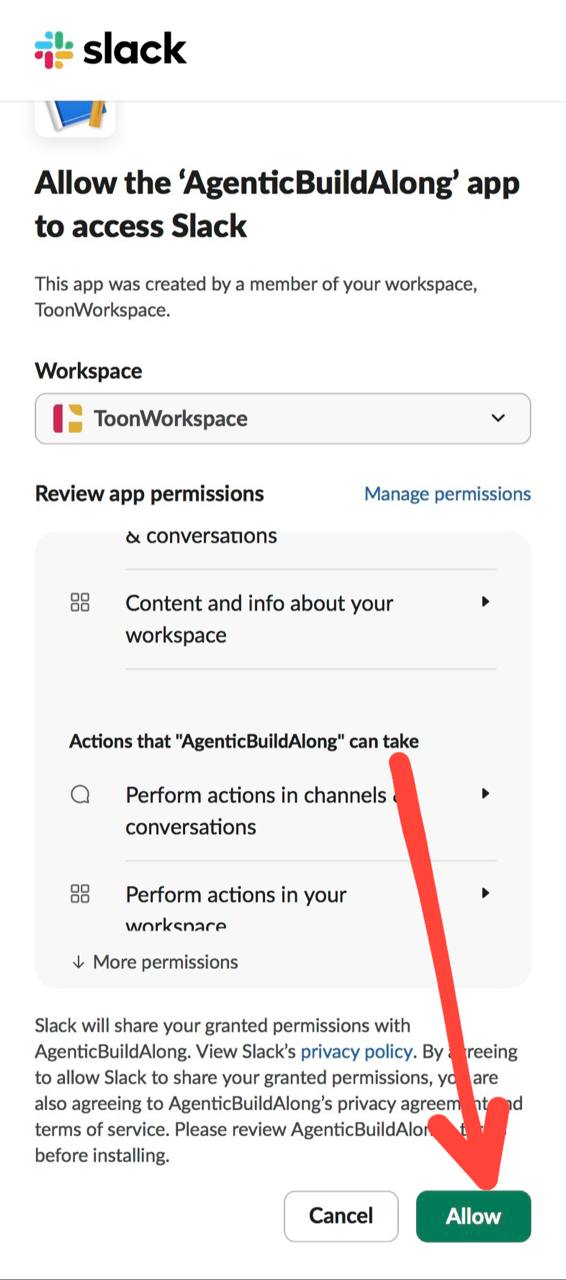
เลือก Allow แล้ว agent จะเข้าไปอยู่ใน Workspace
-
คัดลอก Token (ขึ้นต้นด้วย
xoxb-...) ด้วยปุ่ม Copy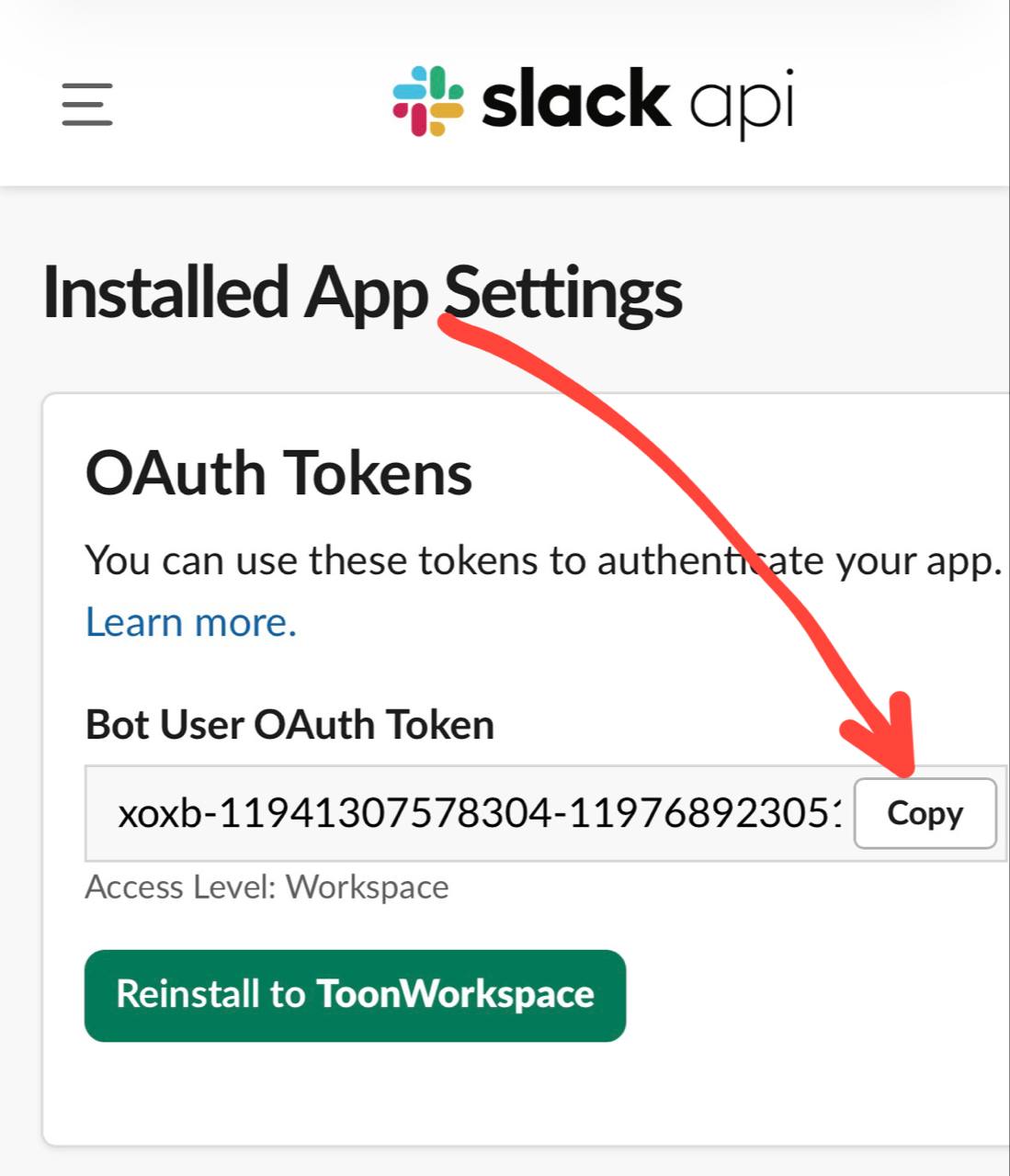
⚪ กรอกหรือวางค่า Bot User OAuth Token (ขึ้นต้นด้วย xoxb-)
- เข้าใช้งาน Slack ผ่านเว็บเบราว์เซอร์ (อย่าเข้าผ่านแอปพลิเคชัน) หรือใช้ลิงก์ Slack Web Sign-in ↗ แล้วเลือก Workspace ที่ติดตั้ง agent ไว้
-
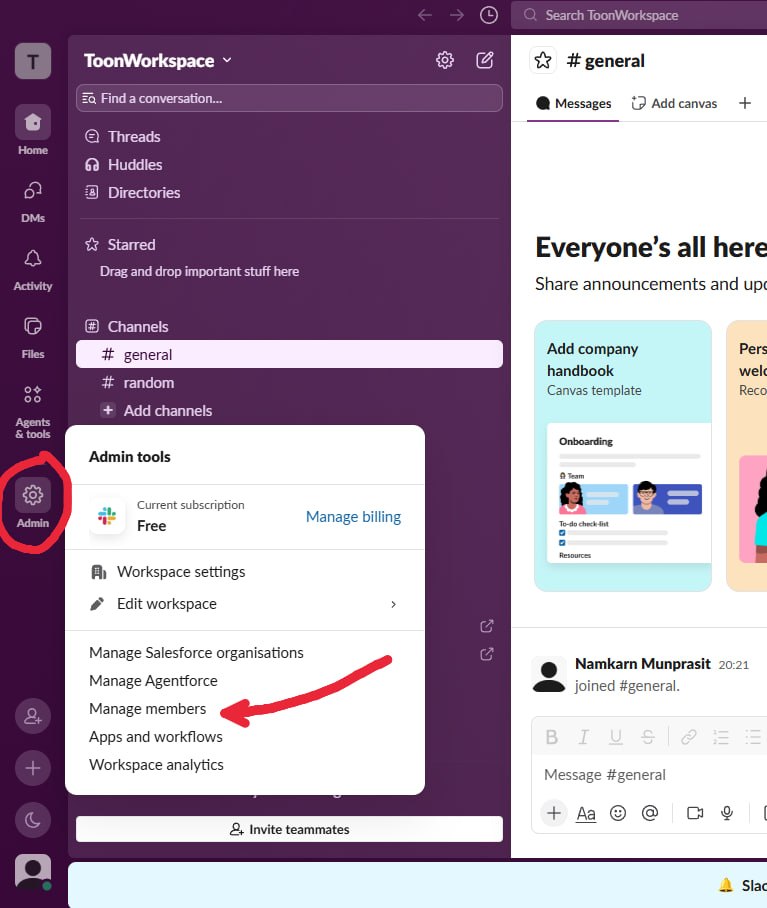
สำหรับคอมพิวเตอร์: เลือกปุ่ม Admin ที่แถบด้านซ้ายมือ แล้วเลือก Manage members
-
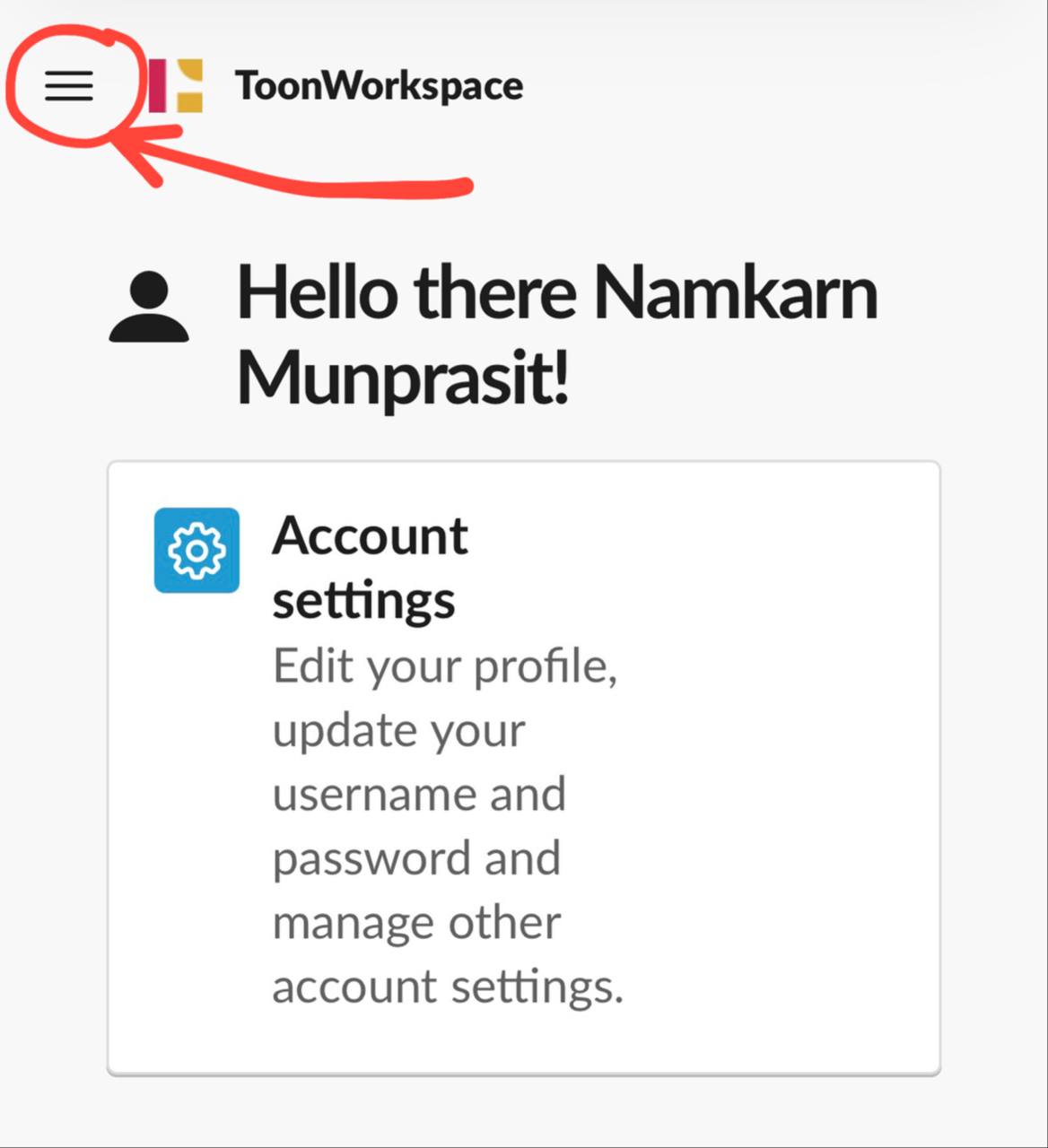
สำหรับสมาร์ทโฟน: เลือกปุ่มเมนูด้านซ้ายบน
-
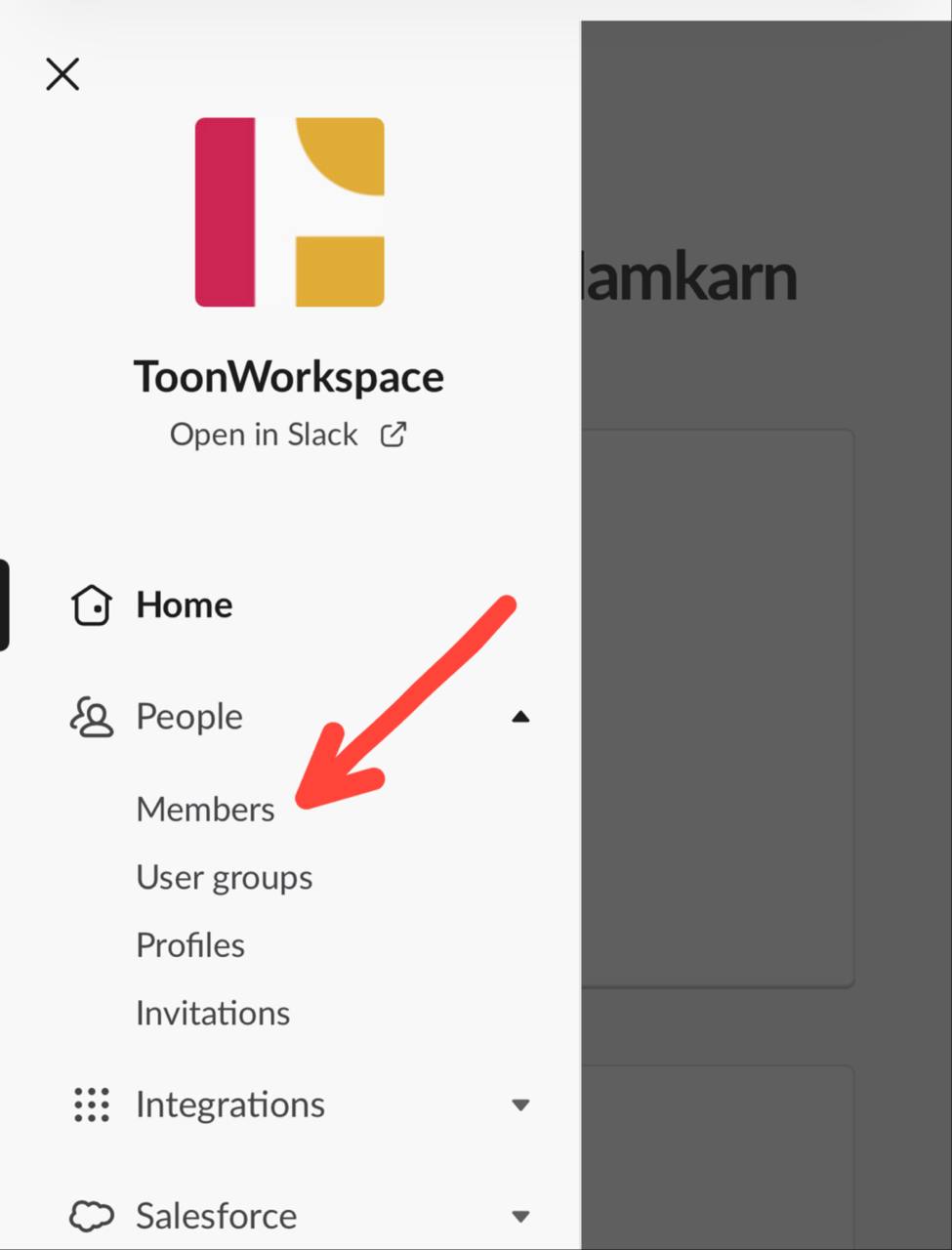
เลือก Members ที่อยู่ในหมวด People (หากถูกซ่อนไว้ ให้แตะที่ลูกศรสามเหลี่ยมเล็กๆ ด้านขวาของ People เพื่อแสดง)
-
ทั้งในคอมพิวเตอร์และสมาร์ทโฟน จะเข้าไปที่หน้าจอสมาชิกของ Workspace ให้มองหาชื่อของคุณแล้วคัดลอก User ID (Member ID) (ขึ้นต้นด้วย
U...)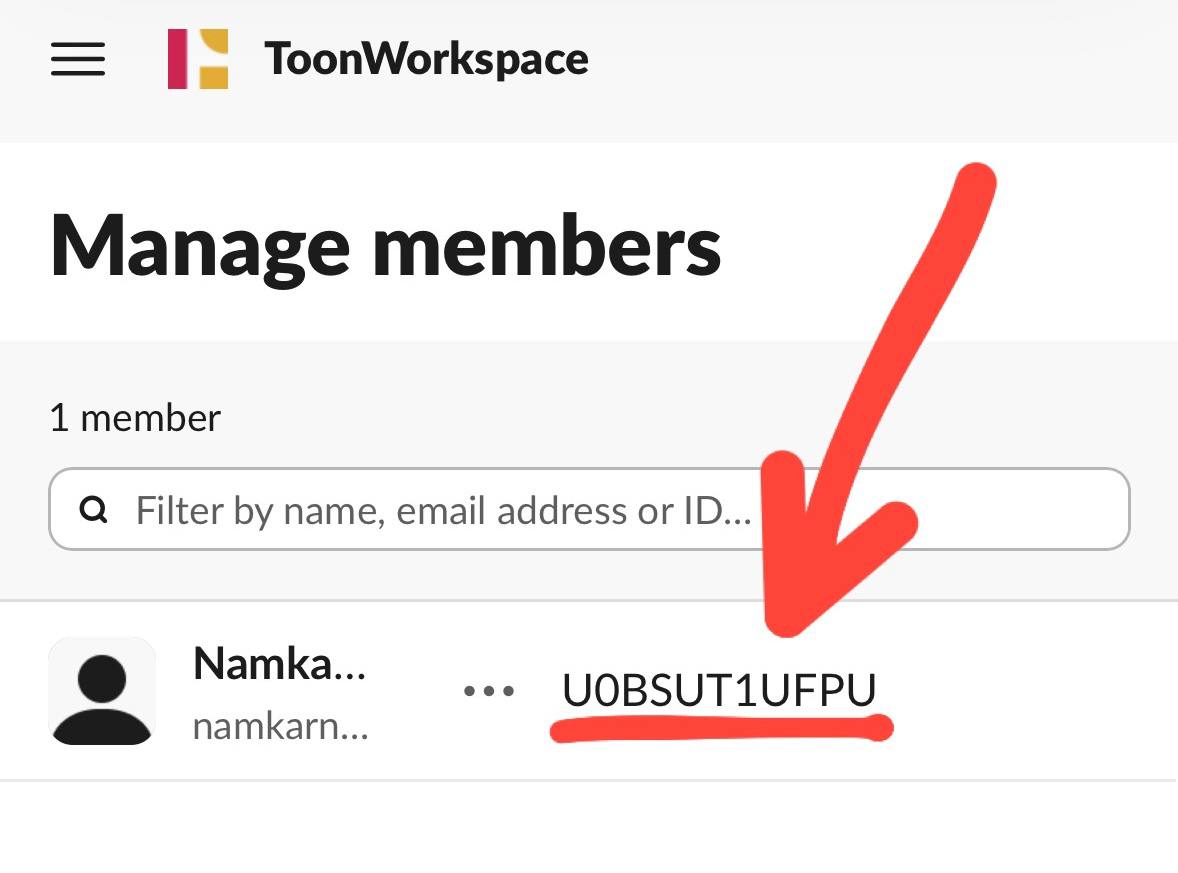
⚪ กรอกหรือวางค่า Slack Member ID (ขึ้นต้นด้วย U)