🎮
สร้างและเชื่อมต่อ Discord Bot
สร้าง Discord Bot และตั้งค่าสิทธิ์เพื่อให้ agent สามารถสื่อสารในเซิร์ฟเวอร์ของคุณได้
⚠️ คำชี้แจง: การปรับแต่ง bot ใน Discord นั้นมีรายละเอียดมากมาย ในกิจกรรมนี้จะเป็นการแนะนำให้เลือกตามโดยไม่ขอให้เหตุผลในการเลือกการปรับแต่งดังกล่าว
-
สร้างเซิร์ฟเวอร์บน Discord เพื่อรองรับการทำงานของ agent:
⚠️ สามารถใช้เซิร์ฟเวอร์ที่มีอยู่ได้ แต่ควรระวังเพราะ agent จะสามารถเข้าถึงข้อมูลบนเซิร์ฟเวอร์นั้นได้ด้วย
- เข้าไปที่เว็บไซต์ Discord Developer Portal ↗
-
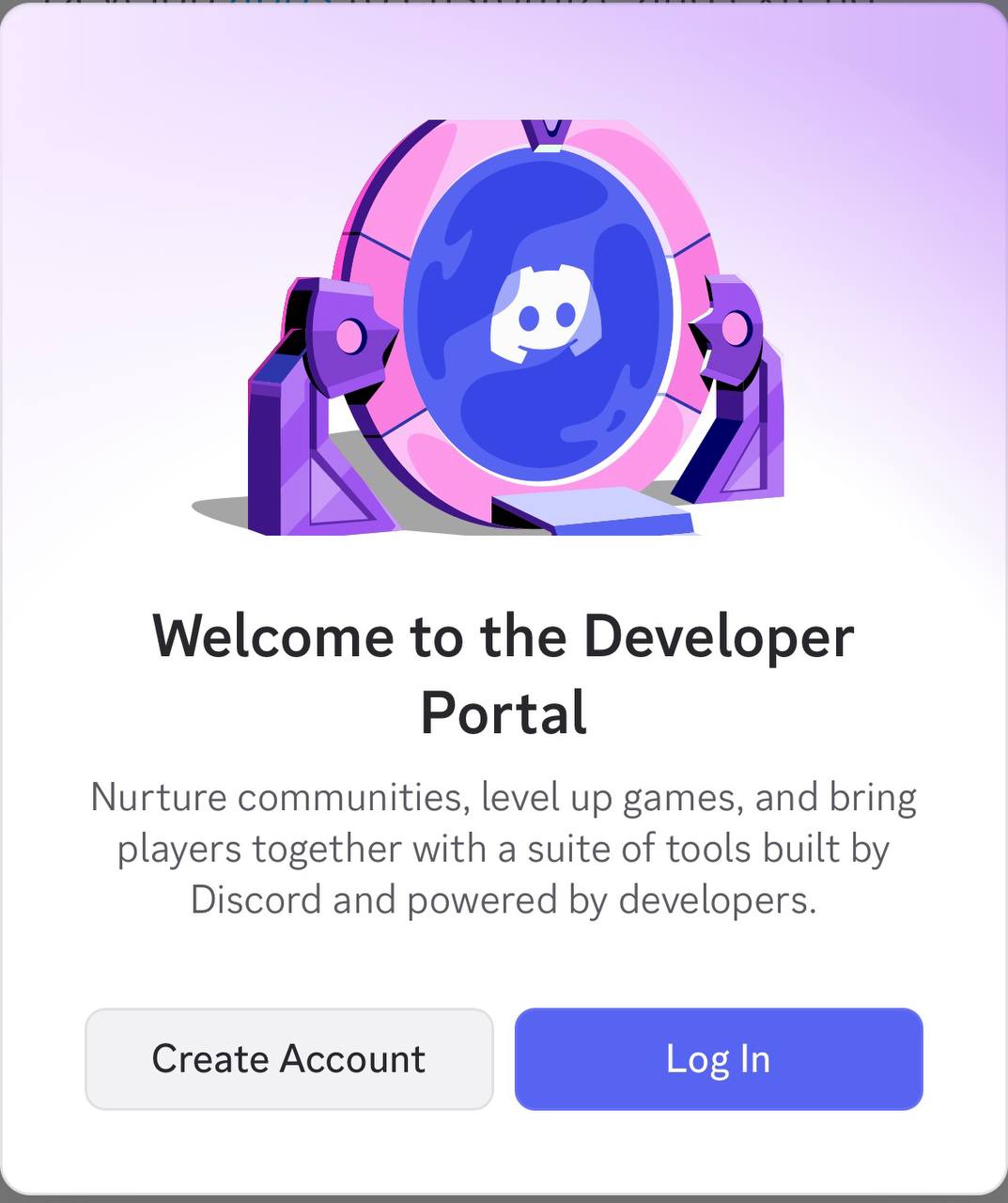
Log In ด้วยบัญชี Discord
-
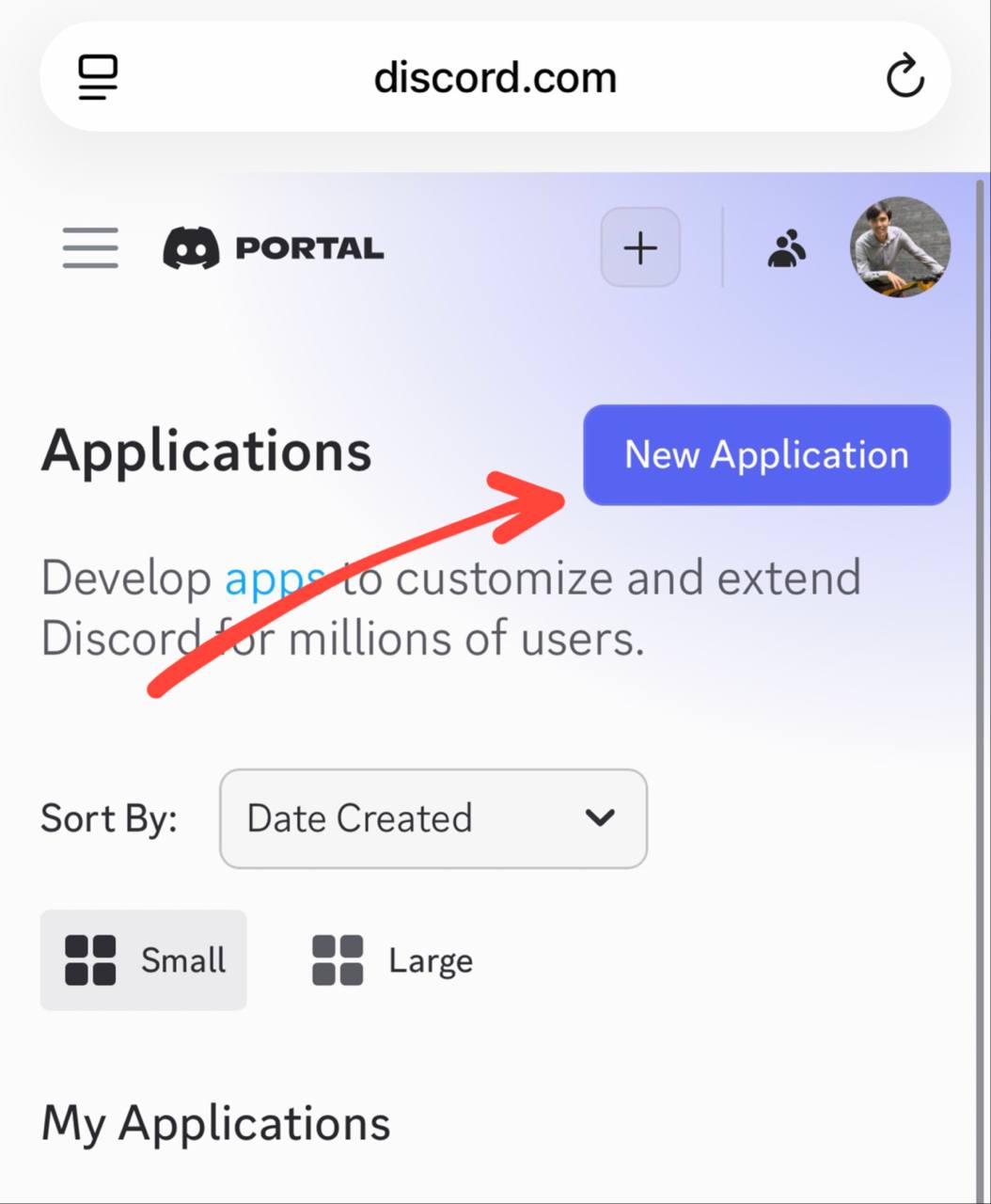
เลือก New Application
-
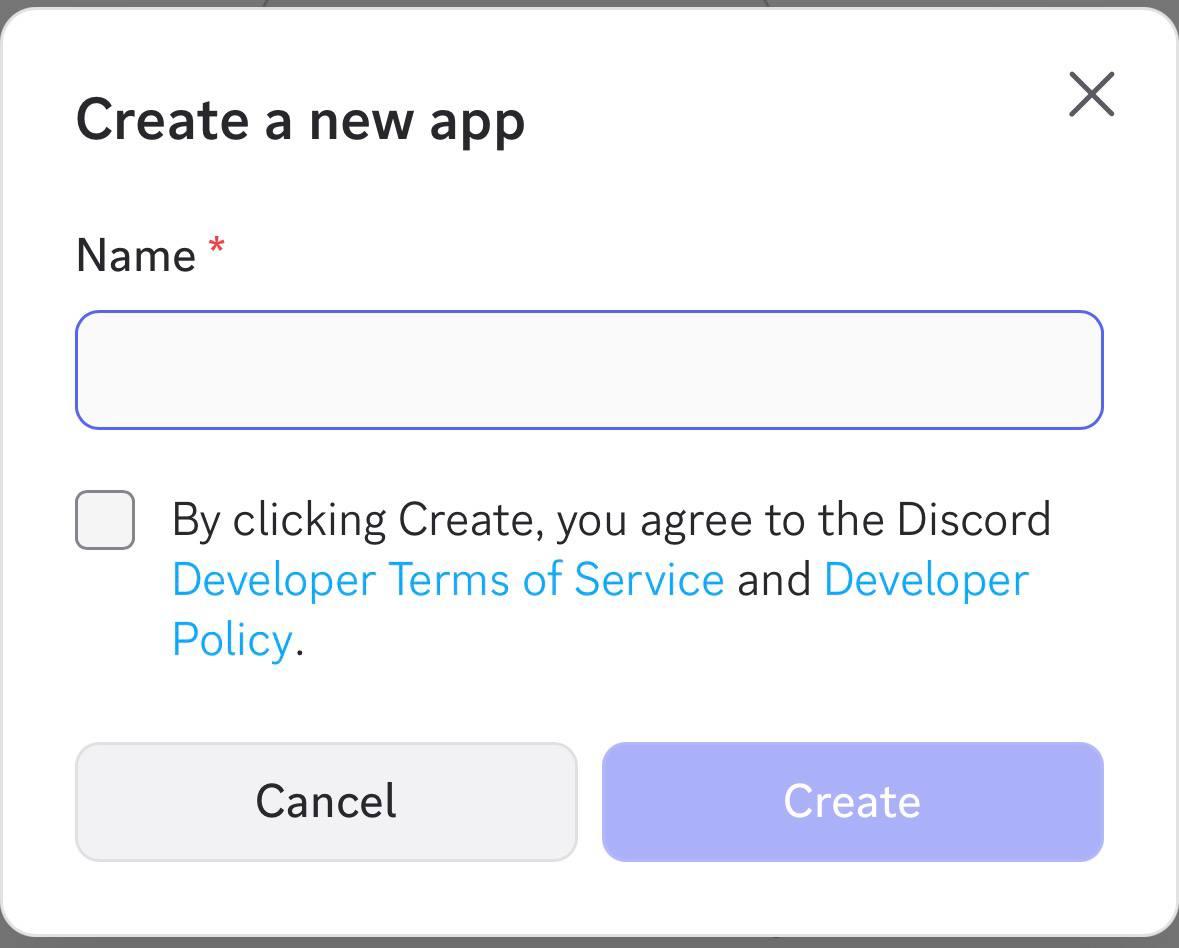
ตั้งชื่อให้แอพพลิเคชั่น โดยชื่อแอพพลิเคชั่นจะถูกใช้เป็นชื่อของ agent ที่แสดงบน Discord โดยอัตโนมัติ (สามารถเปลี่ยนได้แต่จะไม่สาธิตในกิจกรรมนี้)
-
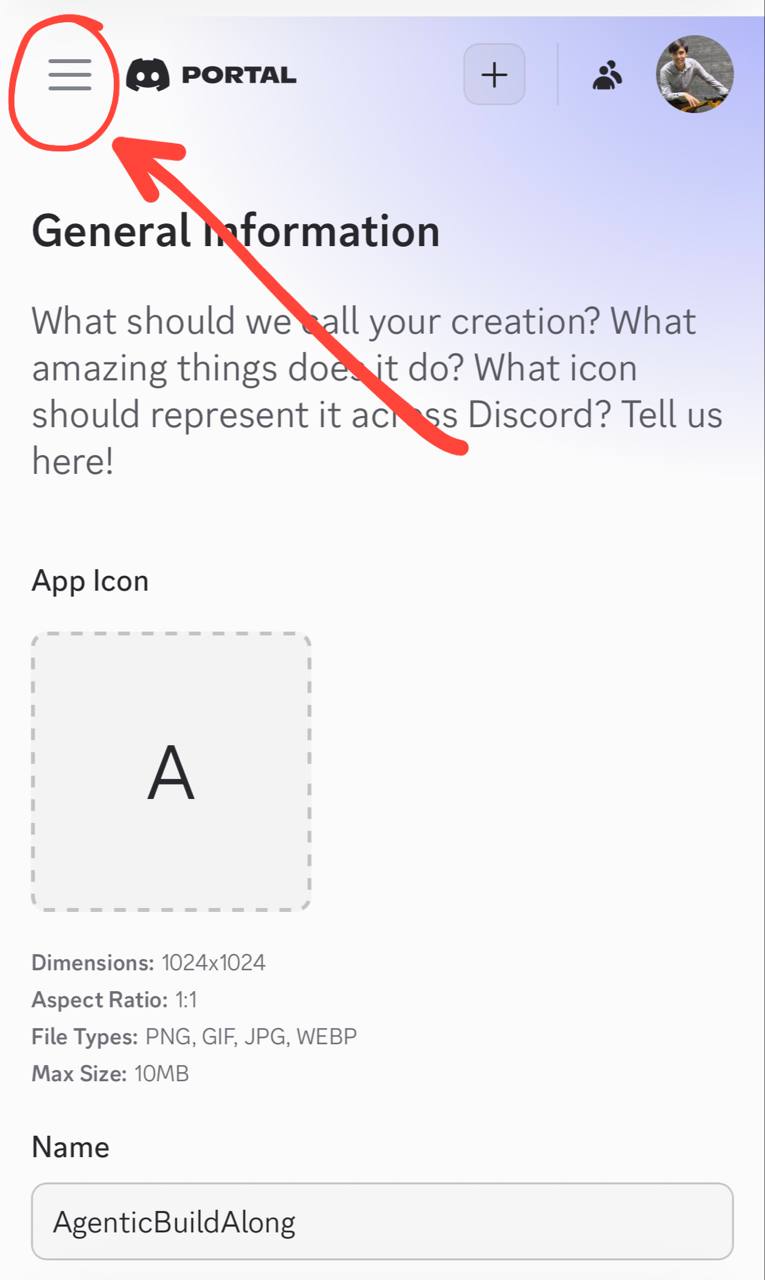
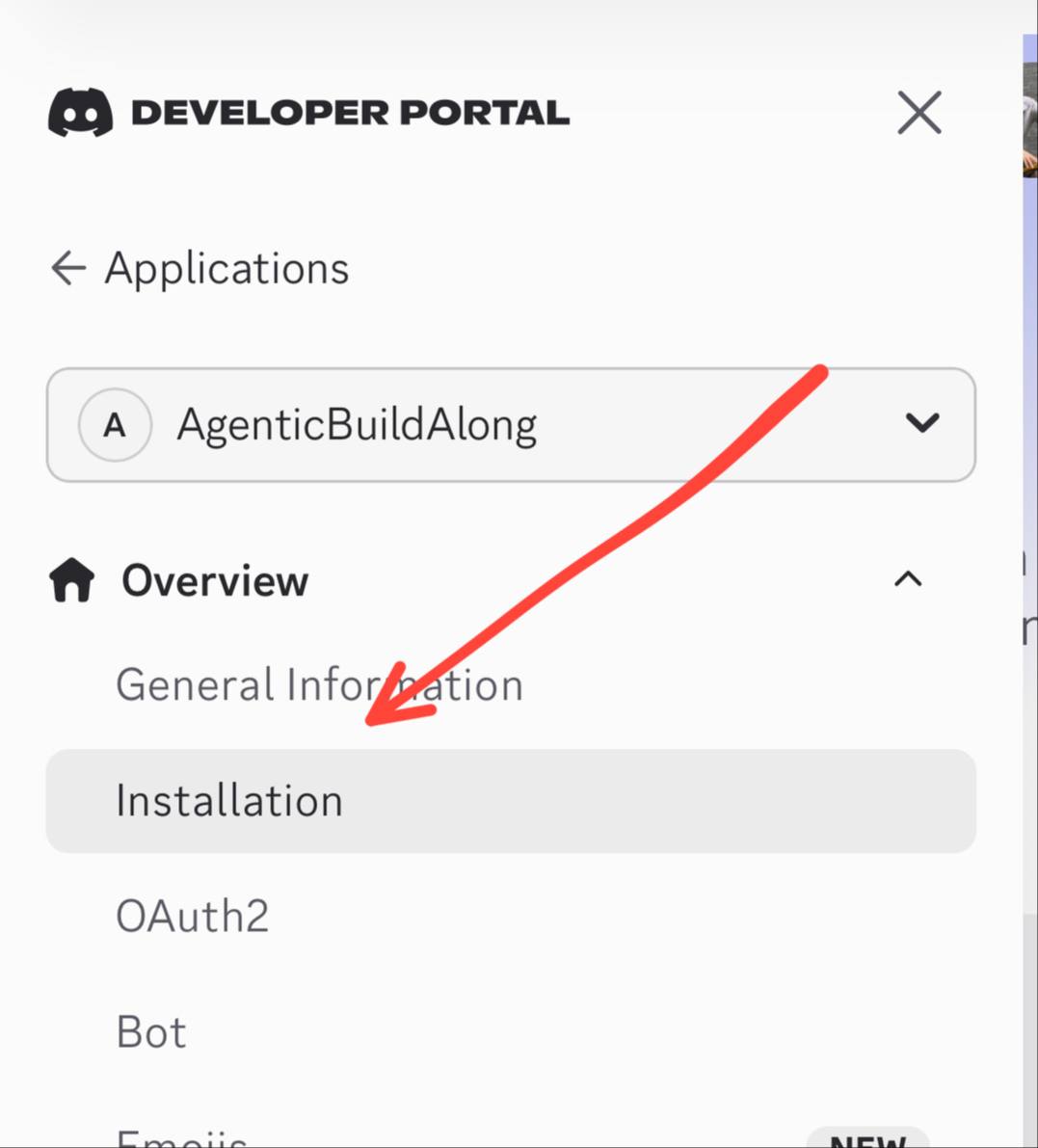
เมื่อเข้าสู่หน้าแอพพลิเคชั่นแล้ว ให้เลือกปุ่มมุมซ้ายบน
-
เลือก Installation
-
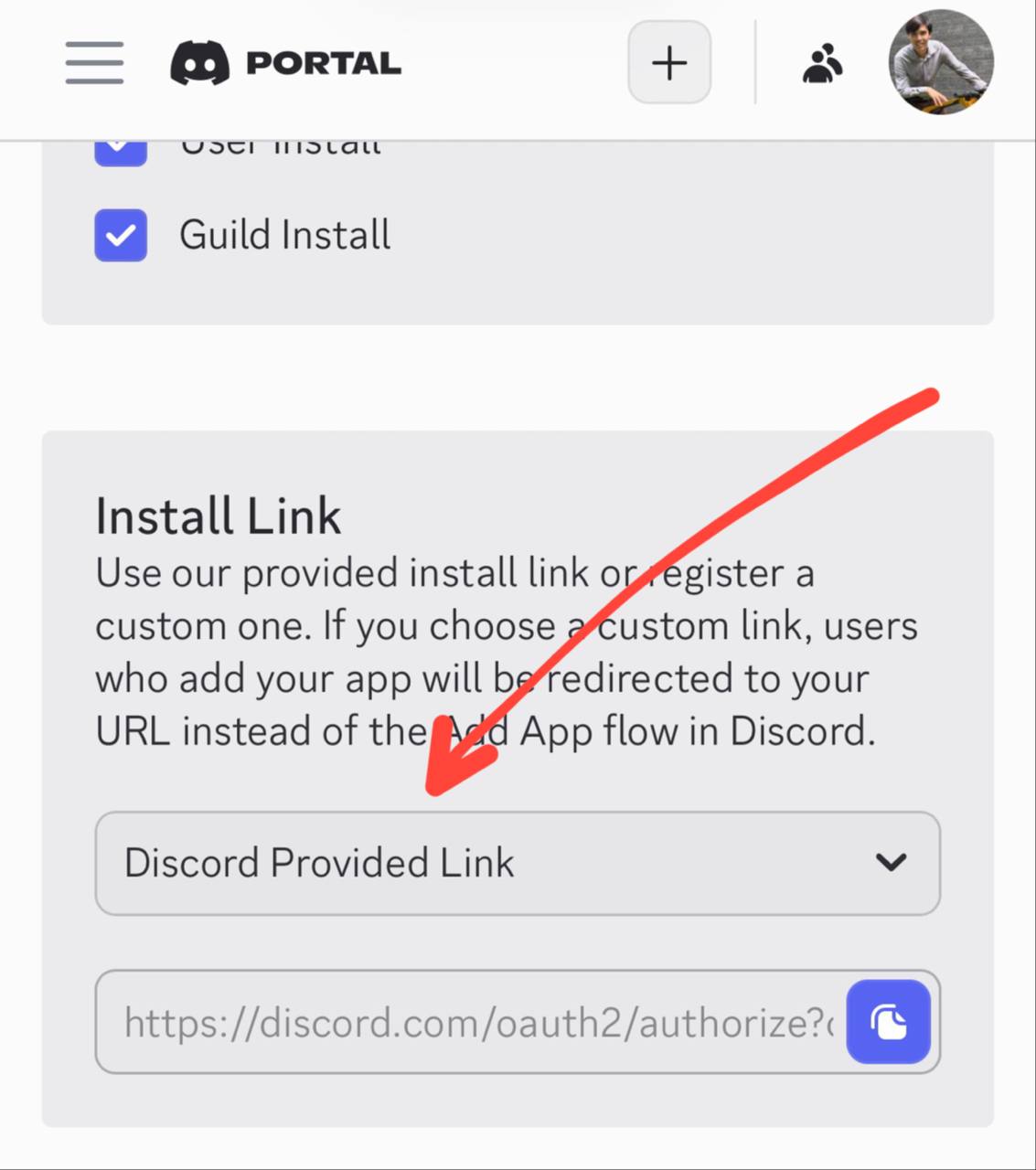
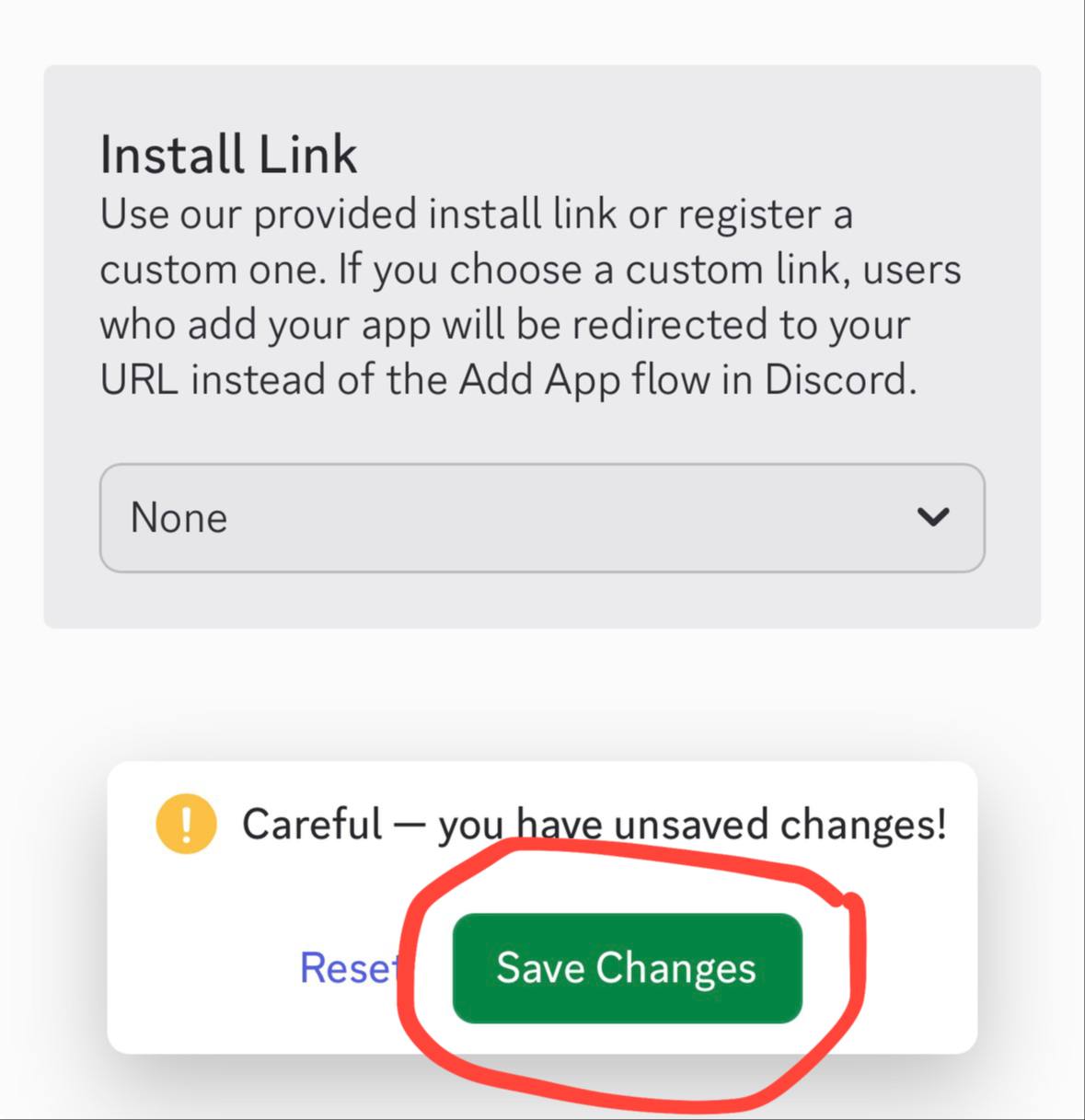
เลื่อนไปที่ส่วน Install Link แล้วเลือกเป็น None
-
อย่าลืม !!! Save Changes
-
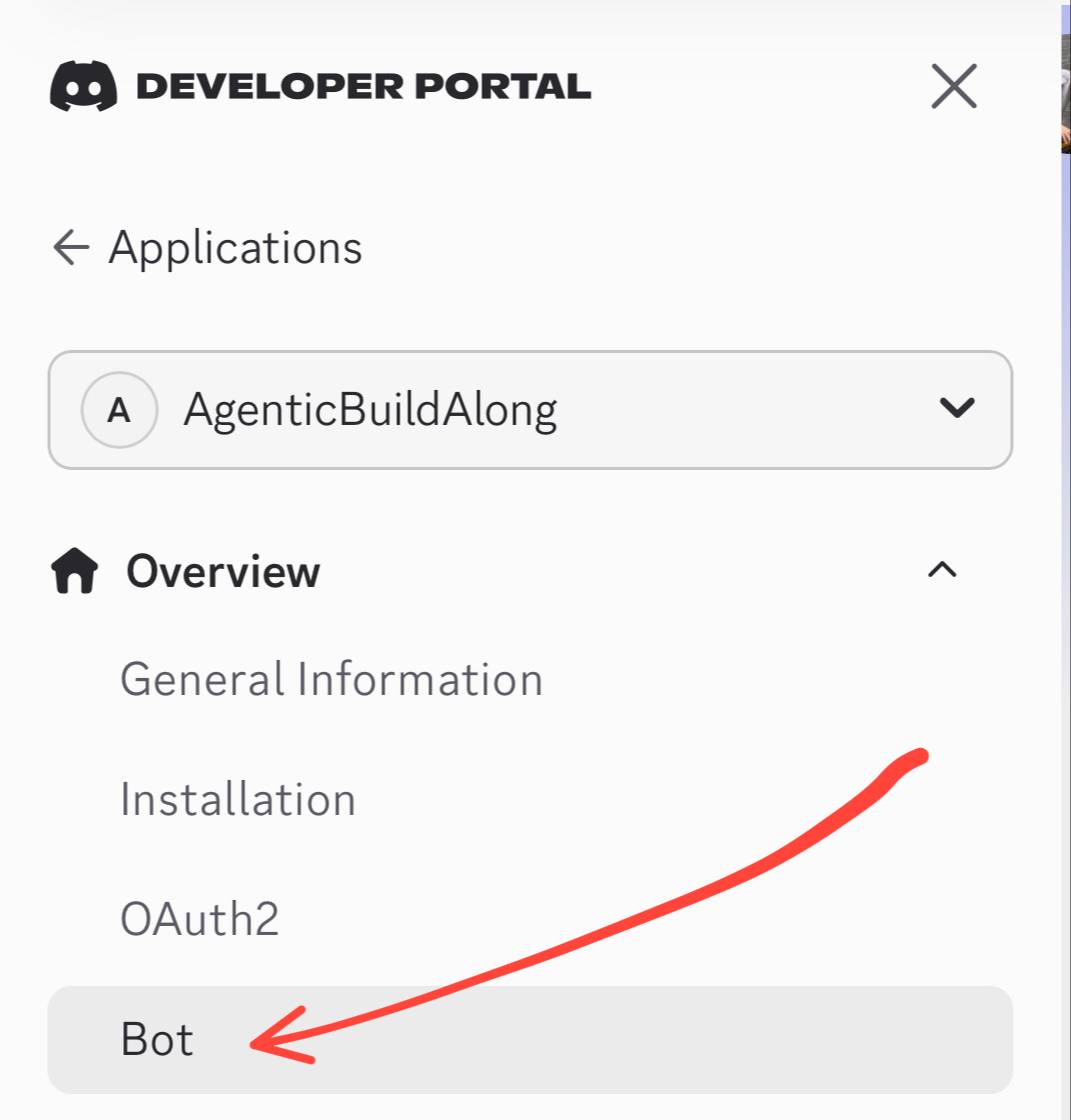
เลือกปุ่มมุมซ้ายบนอีกครั้ง แล้วเลือก Bot
-
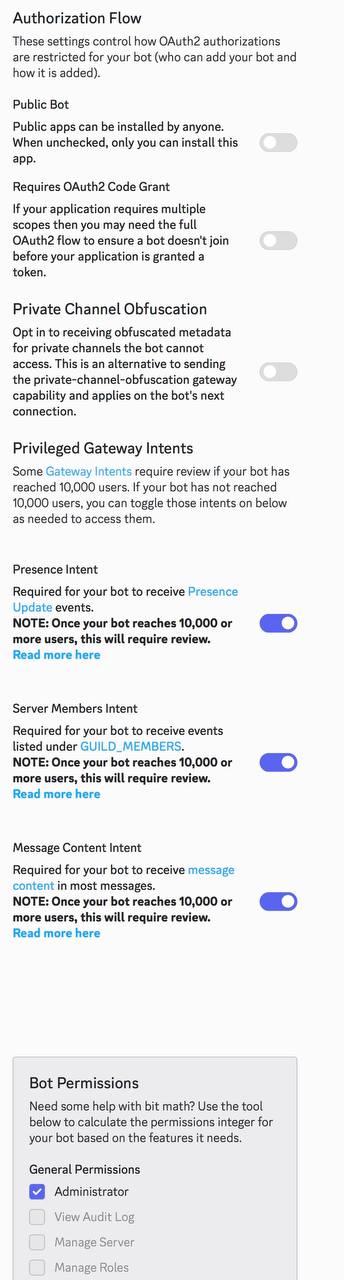
เลือกค่าปรับตั้งต่างๆตามในภาพ (ในส่วน Privileged Gateway Intents ให้เปิด Message Content Intent และส่วน Bot Permissions ให้เลือกแค่ Administrator ก็พอ)
-
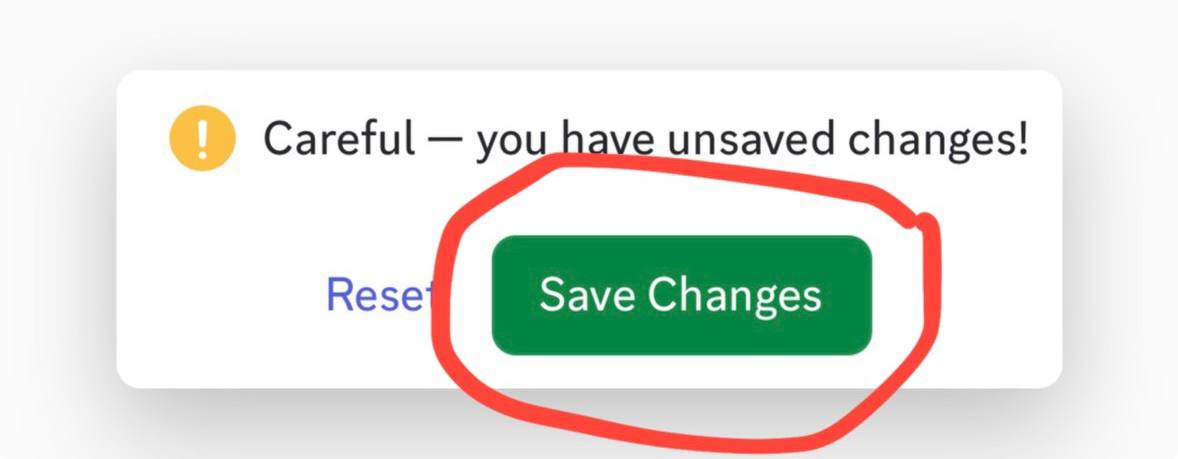
อย่าลืม !!! Save Changes
-
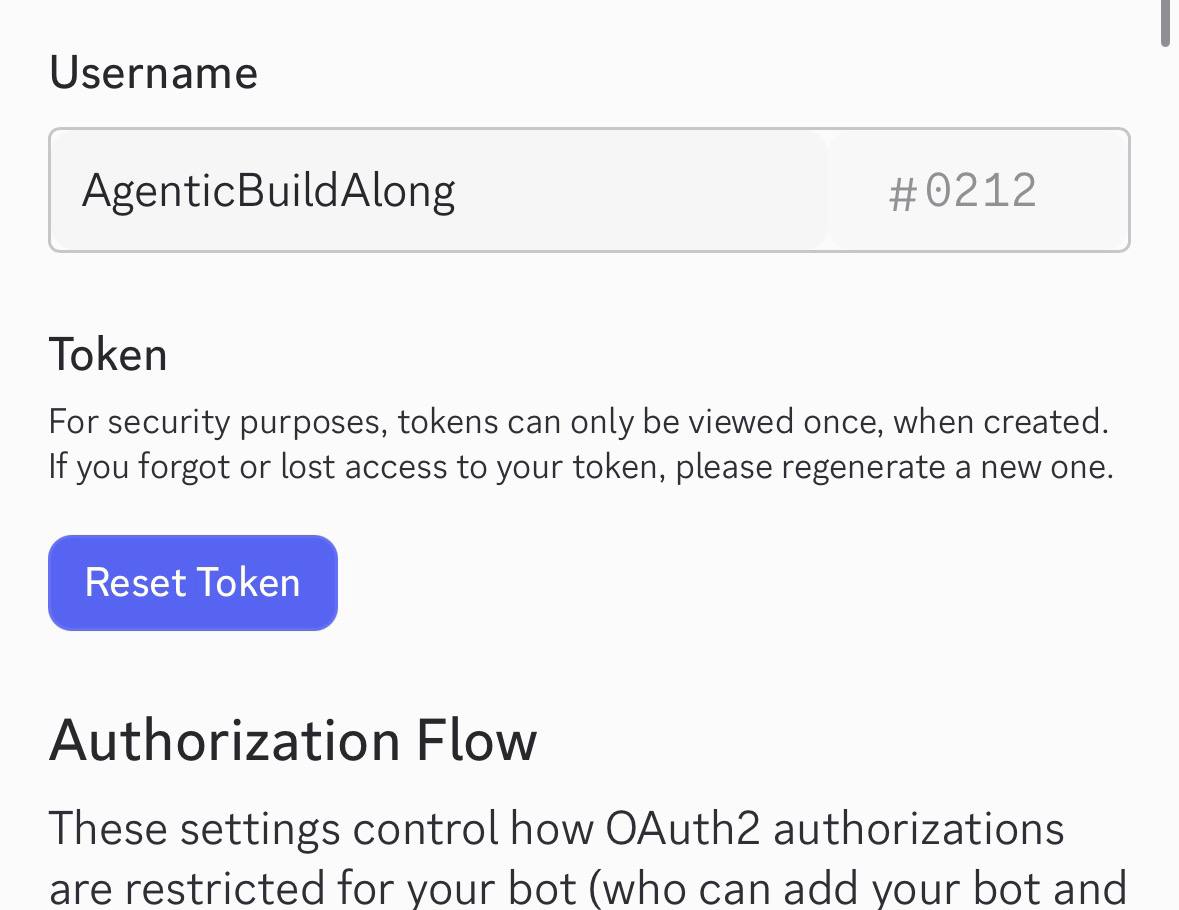
เลื่อนกลับขึ้นไปเพื่อหาปุ่ม Reset Token เลือก Reset Token แล้วทำการยืนยันด้วย password
-
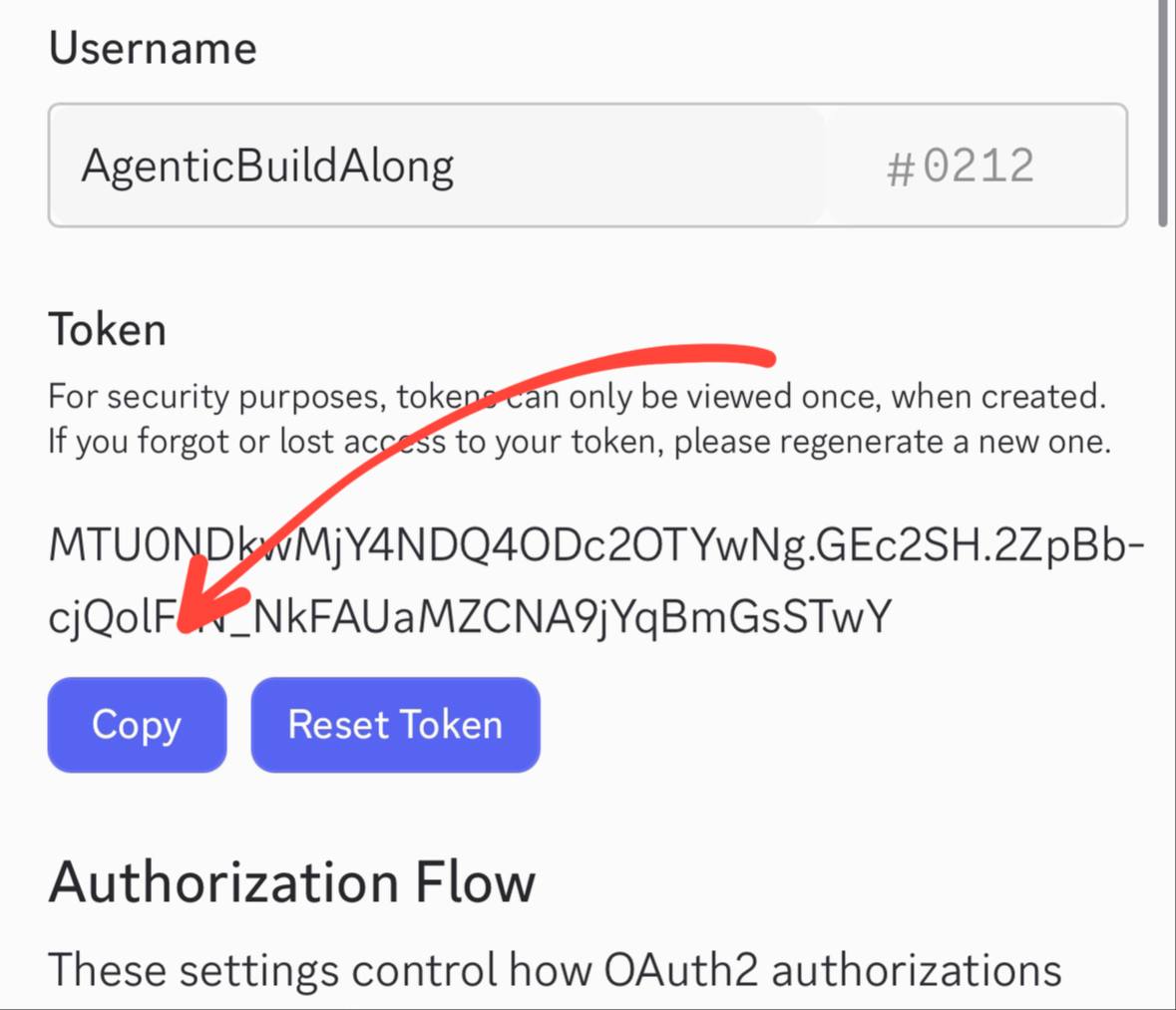
เมื่อทำสำเร็จ หน้าเว็บจะแสดง token ให้คัดลอก token ด้วยปุ่ม Copy แล้ววางในช่องรับข้อมูลด้านล่าง
-
ยังไม่จบ !! เลือกปุ่มมุมซ้ายบนอีกครั้งแล้วเลือก OAuth2
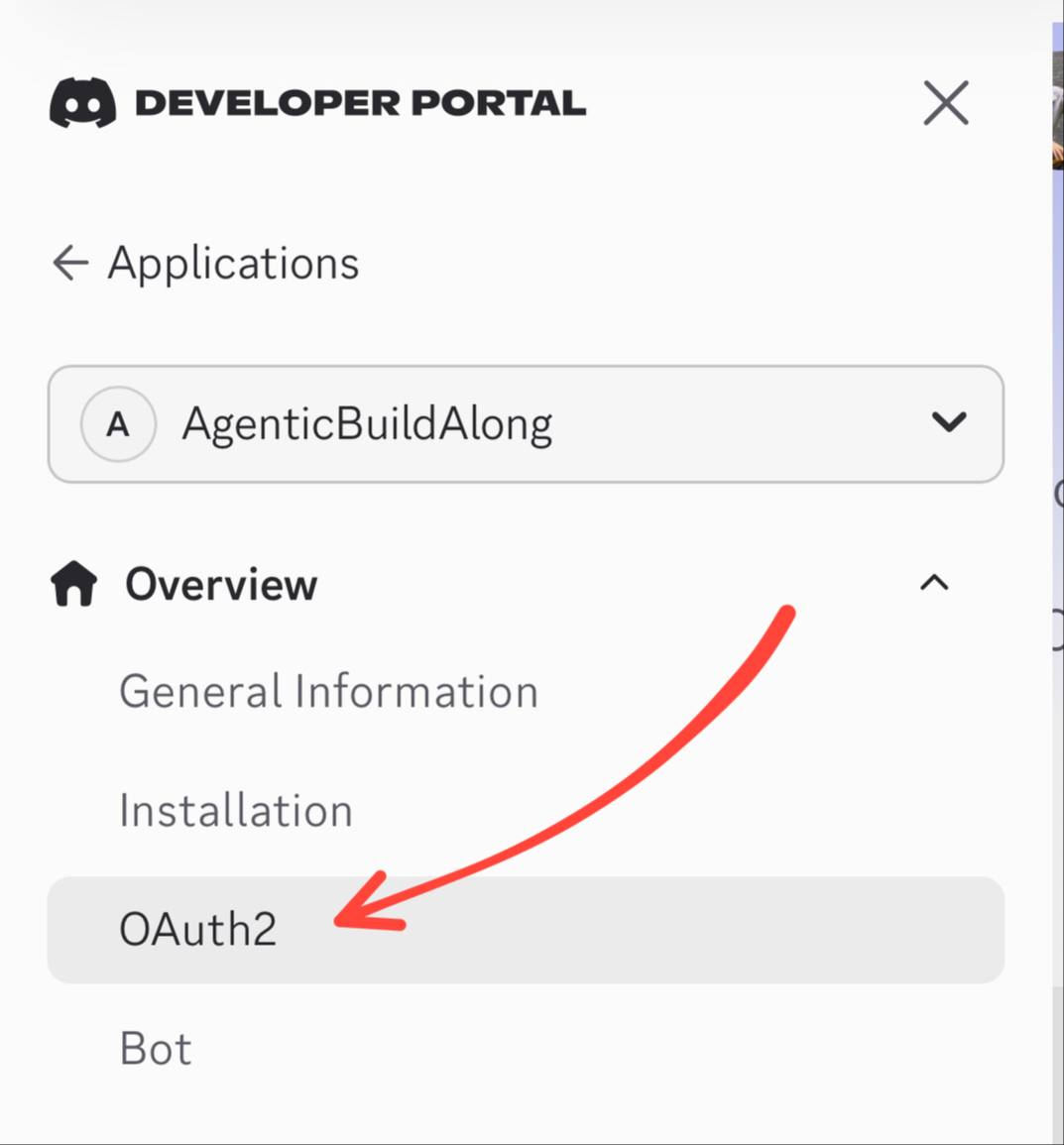
-
เลื่อนไปที่ส่วน Scopes และ Bot Permissions แล้วเลือกค่าตามภาพ (ส่วน Scopes ให้เลือก
botและapplications.commandsส่วน Bot Permissions เลือกแค่Administratorเท่านั้น)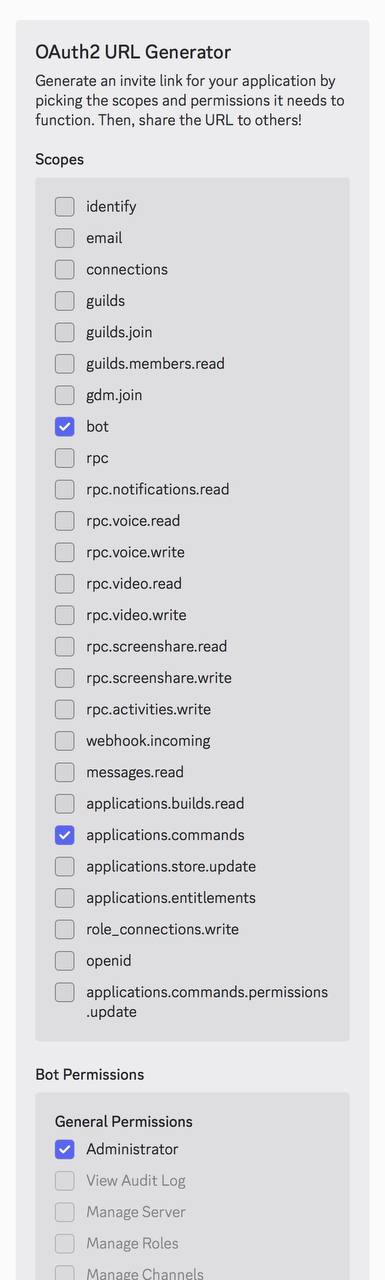
-
เลื่อนลงไปด้านล่างสุดเพื่อหาหัวข้อ Generated URL เลือกคำสั่ง Copy
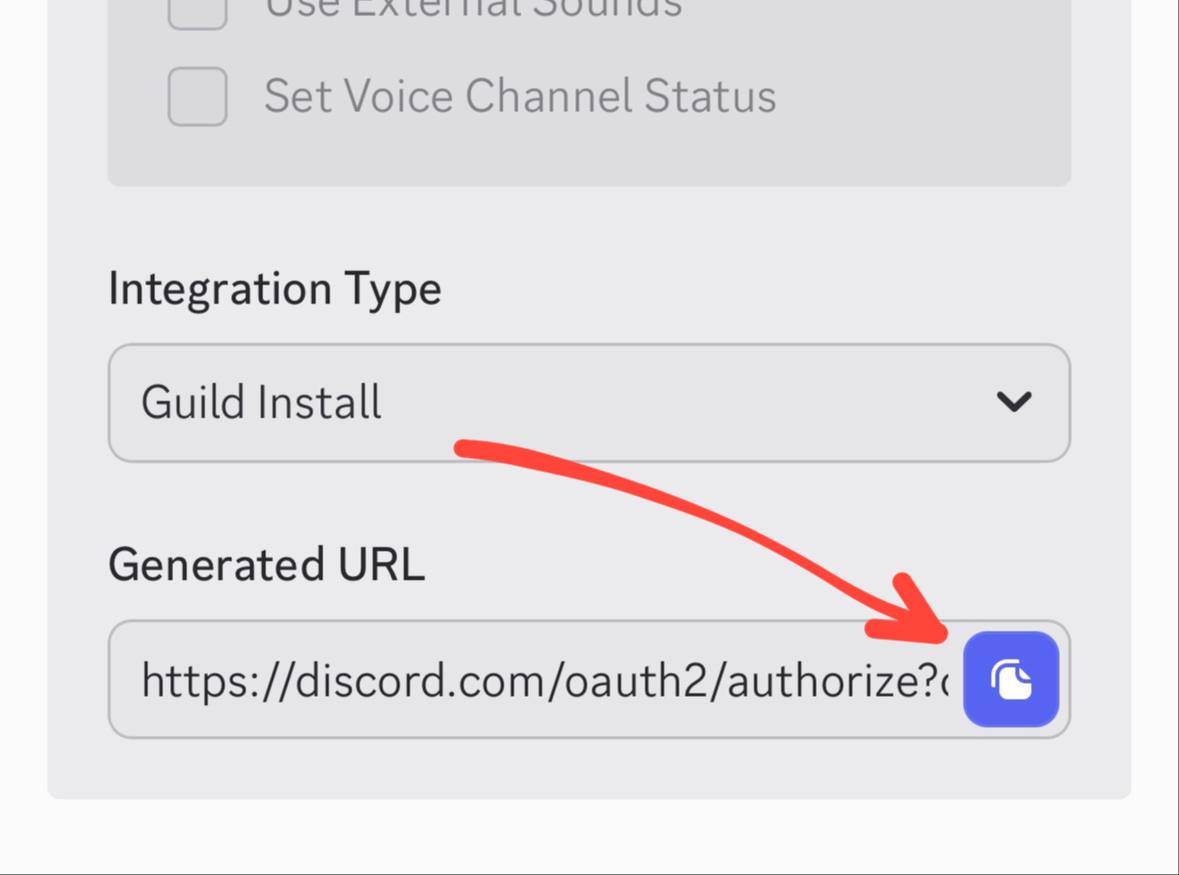
-
เปิดหน้า web browser ใหม่ แล้ววาง url ที่คัดลอกมา จากนั้นในหน้าเว็บที่เปิดขึ้นมา ให้เลือกเซิร์ฟเวอร์ Discord ที่อยากให้ bot เข้าไปอยู่ แล้วเลือก Continue
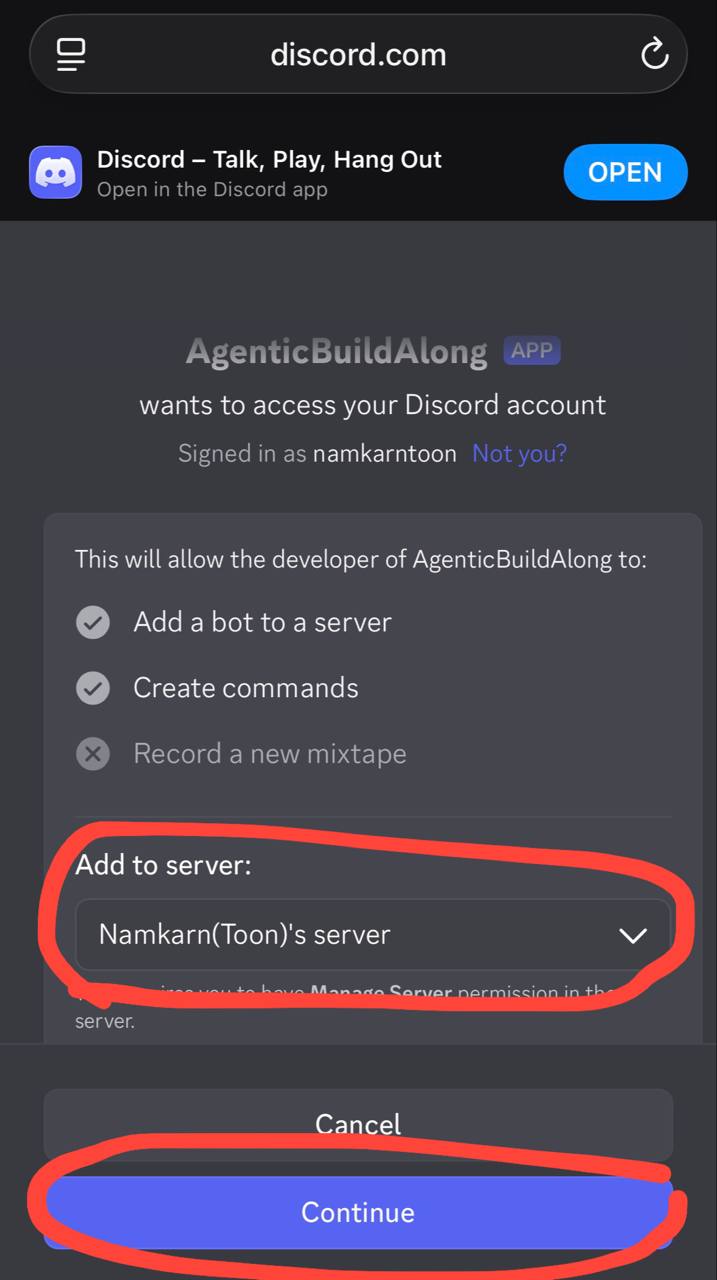
-
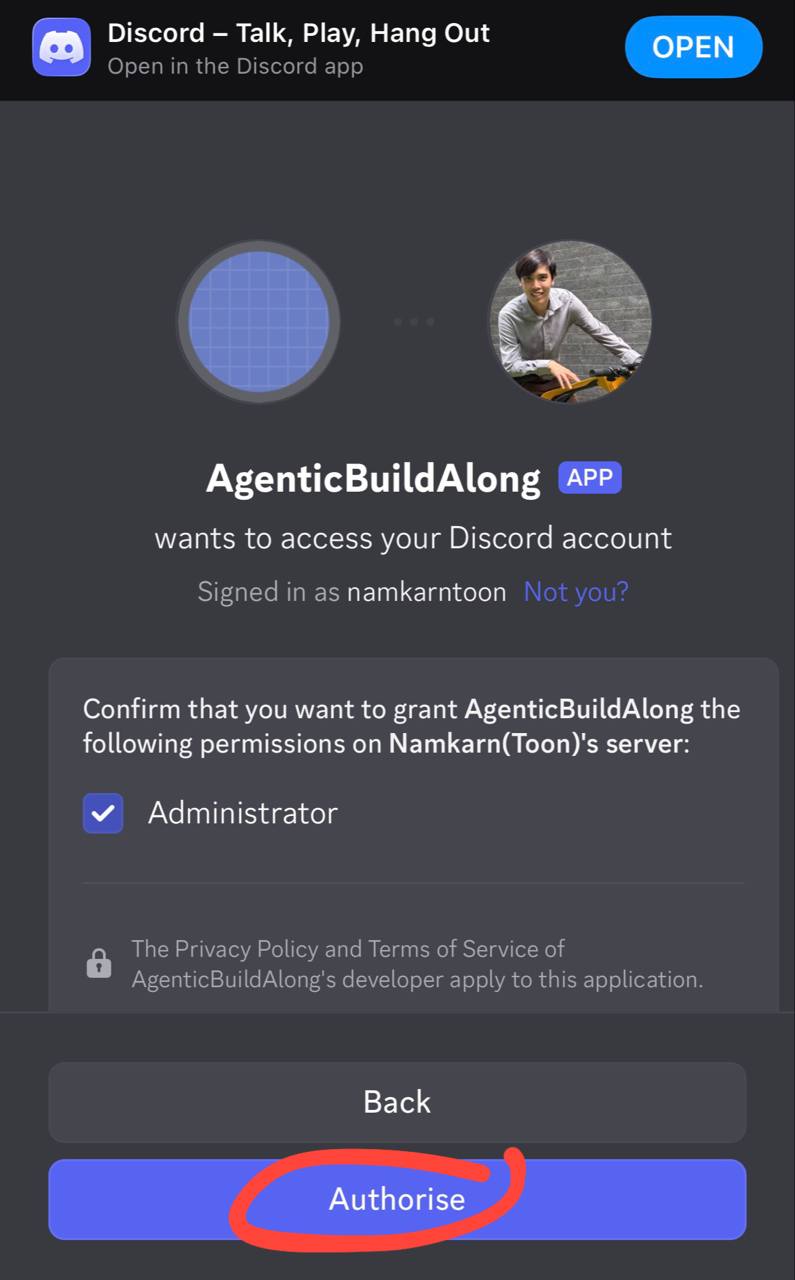
เลือก Authorise แล้วดำเนินการยืนยันตามระบบ แล้ว bot จะไปรออยู่ในเซิร์ฟเวอร์ที่เลือกไว้
⚪ กรอกหรือวางค่า Discord Bot Token
-
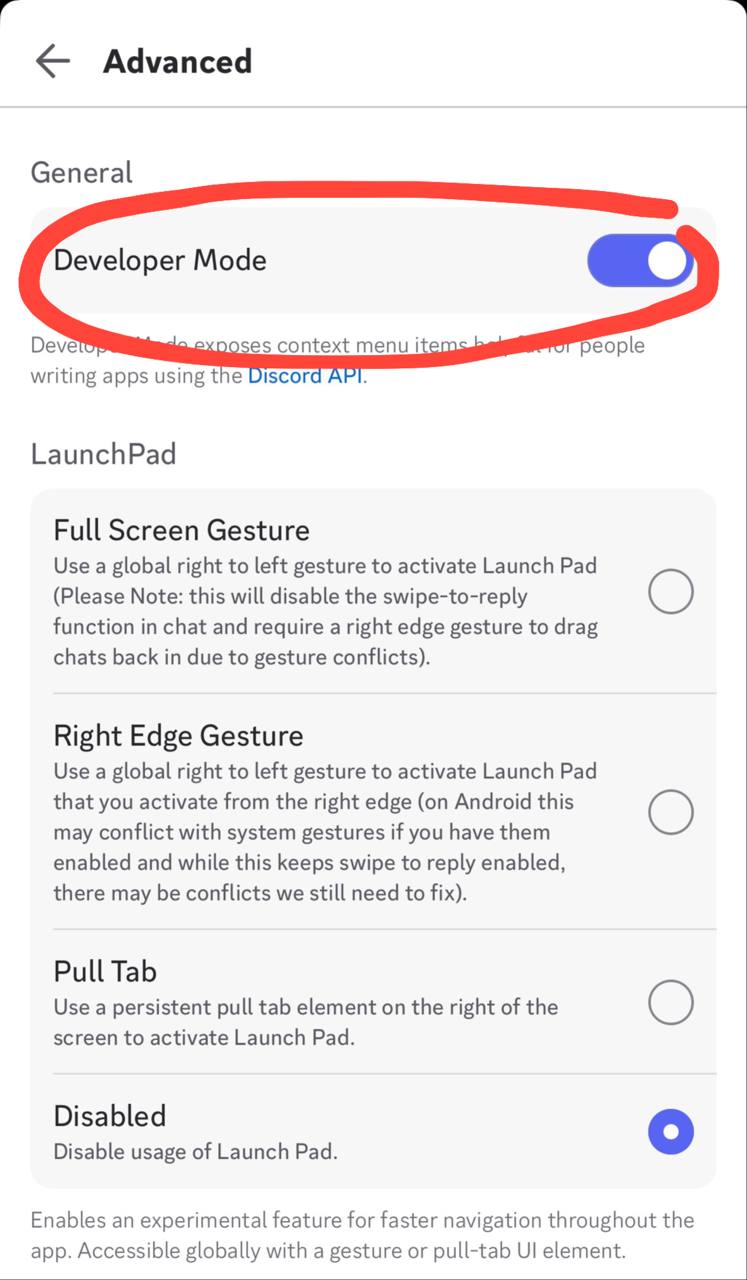
เปิดโหมดนักพัฒนา (Developer Mode): เข้าแอป Discord → ไปที่การตั้งค่าผู้ใช้ (User Settings / ไอคอนรูปเฟือง ⚙️ หรือรูปโปรไฟล์) → เมนู Advanced (ขั้นสูง) → เปิดสวิตช์ Developer Mode เป็น ON
-
คัดลอก User ID:
*ฟังก์ชั่นนี้จะใช้ได้เมื่อเลือกชื่อโปรไฟล์จากห้องแชท หรือจากเซิร์ฟเวอร์เท่านั้น ถ้าเลือกโปรไฟล์จากช่องทางปรับแต่งโปรไฟล์จะไม่สามารถคัดลอก User ID ได้ • บนคอมพิวเตอร์ (Desktop/Web): คลิกขวาที่ชื่อโปรไฟล์ของคุณในรายชื่อสมาชิก → เลือก Copy User ID
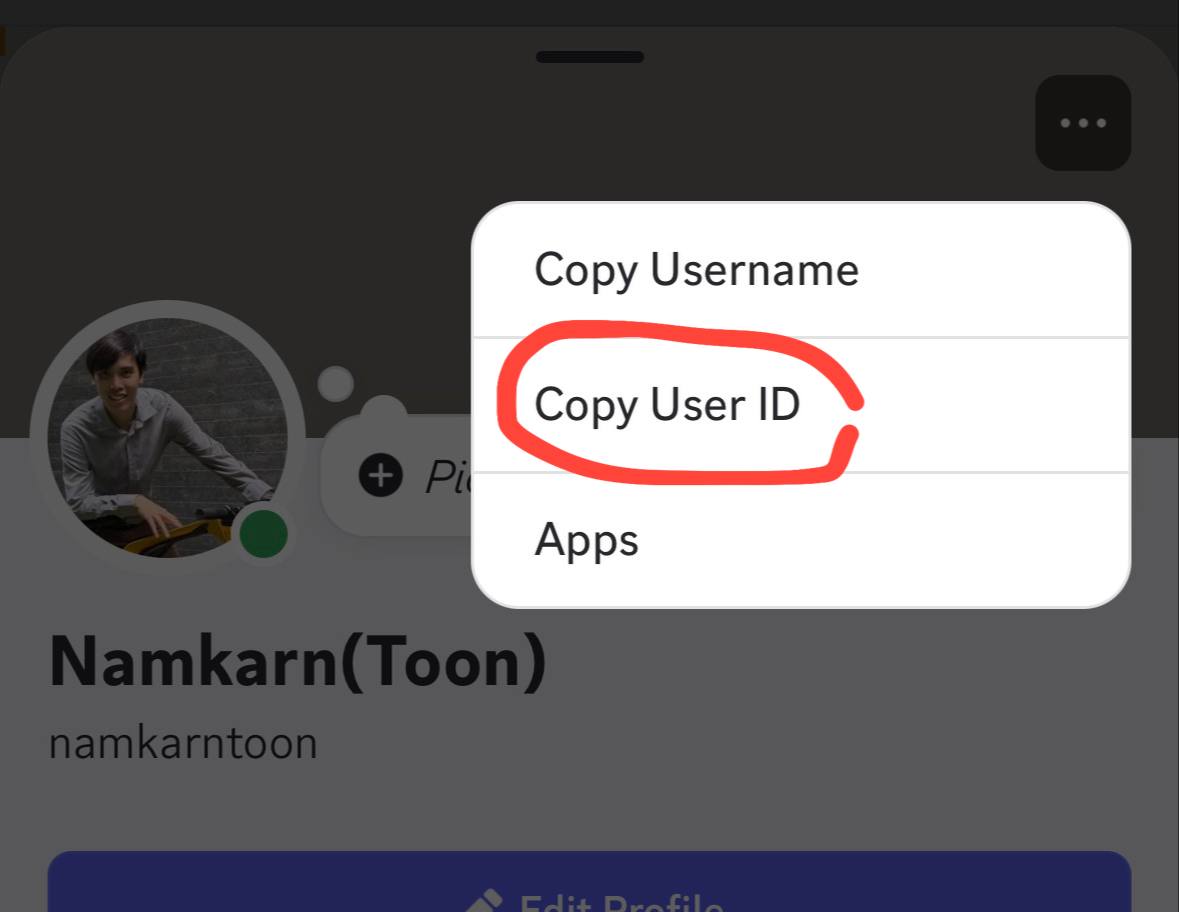
• บนมือถือ (Mobile App): ไปที่แท็บโปรไฟล์ของคุณ → แตะที่จุด 3 จุด (...) มุมขวาบน → เลือก Copy User ID - นำตัวเลข Discord User ID ที่คัดลอกได้ มาวางในช่องด้านล่าง
⚪ กรอกหรือวางค่าตัวเลข Discord User ID